API de l’accélérateur de site
Site Accelerator de Jetpack est un réseau de diffusion de contenu (CDN) sur WordPress.com, optimisé pour accélérer votre site en fournissant des images et des fichiers statiques plus rapidement. Ce guide explique comment utiliser son API et les arguments disponibles.
Le CDN Site Accelerator est automatiquement activé sur les sites disposant des plans WordPress.com Business et Commerce.
Arguments de requête
Vous pouvez recadrer, redimensionner et filtrer les images servies par le CDN Site Accelerator en utilisant les paramètres de requête GET suivants.
GET?w=
Définir la largeur  d’une image en pixels :
?w=300

GET?h=
Définir la hauteur (h) d’une image en pixels :
?h=200
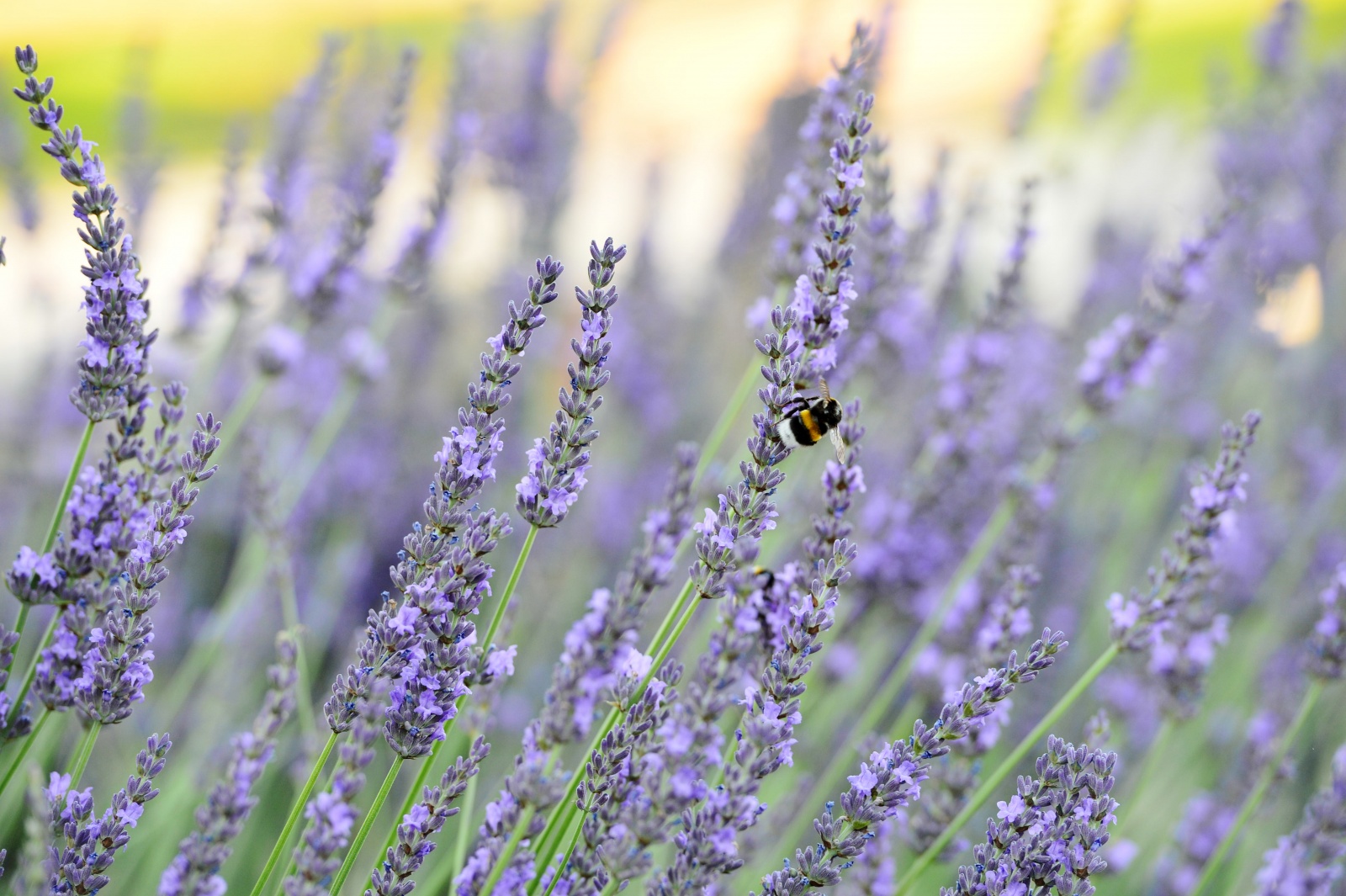
GET?crop=x,y,w,h
Recadrer une image par pourcentages : décalage x, décalage y, largeur, hauteur (x,y,w,h). Les pourcentages sont utilisés afin de ne pas avoir à recalculer le recadrage lors de la transformation de l’image par d’autres moyens, comme le redimensionnement.
Par exemple, l’image suivante prend un rectangle de 60 % par 60 % de l’image source en commençant à un décalage de 12 % depuis la gauche et de 25 % depuis le haut.
?crop=12,25,60,60
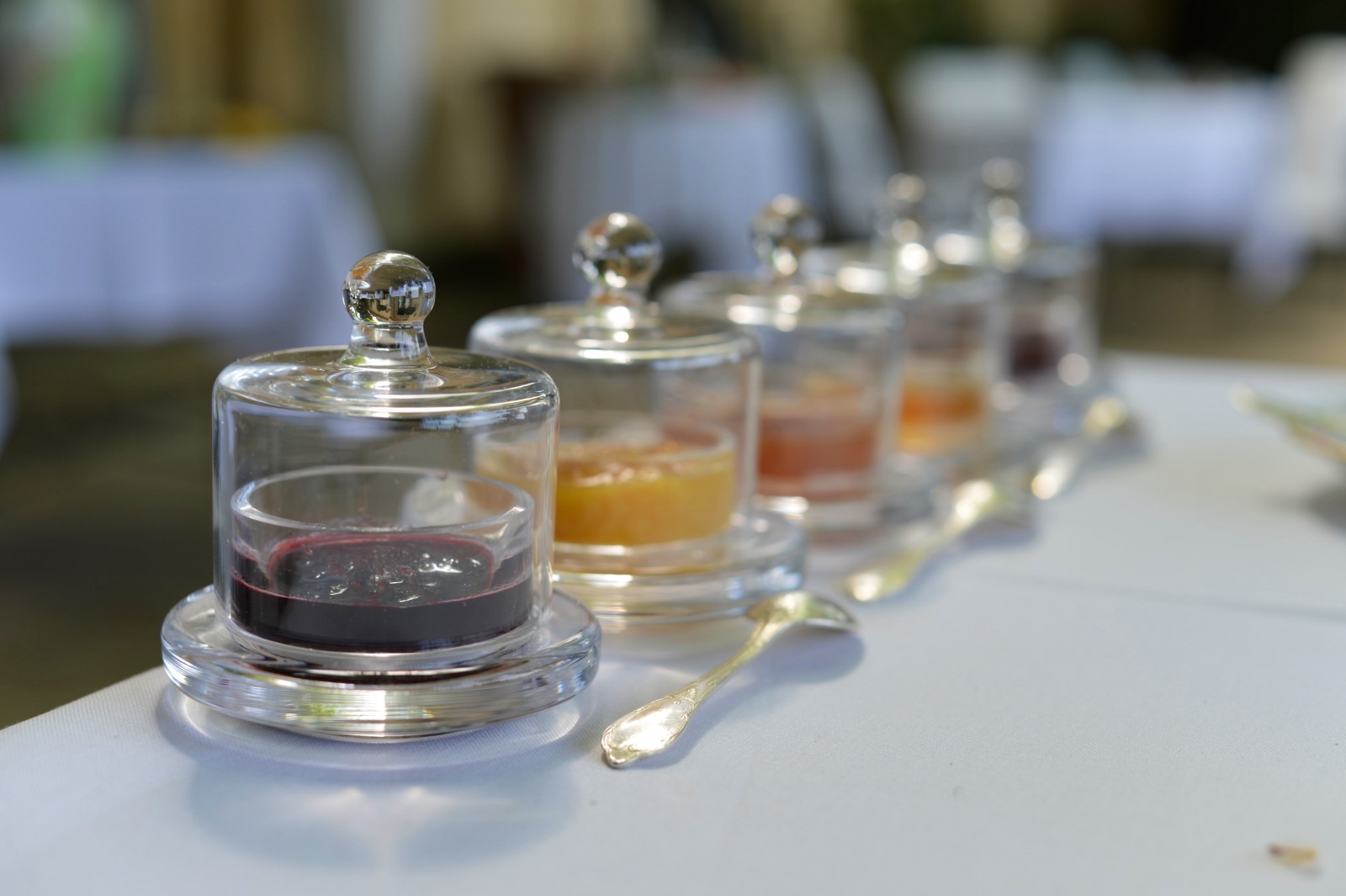
L’image suivante prend un carré de 788 par 788 pixels en commençant à 160 par 160.
?crop=160px,160px,788px,788px
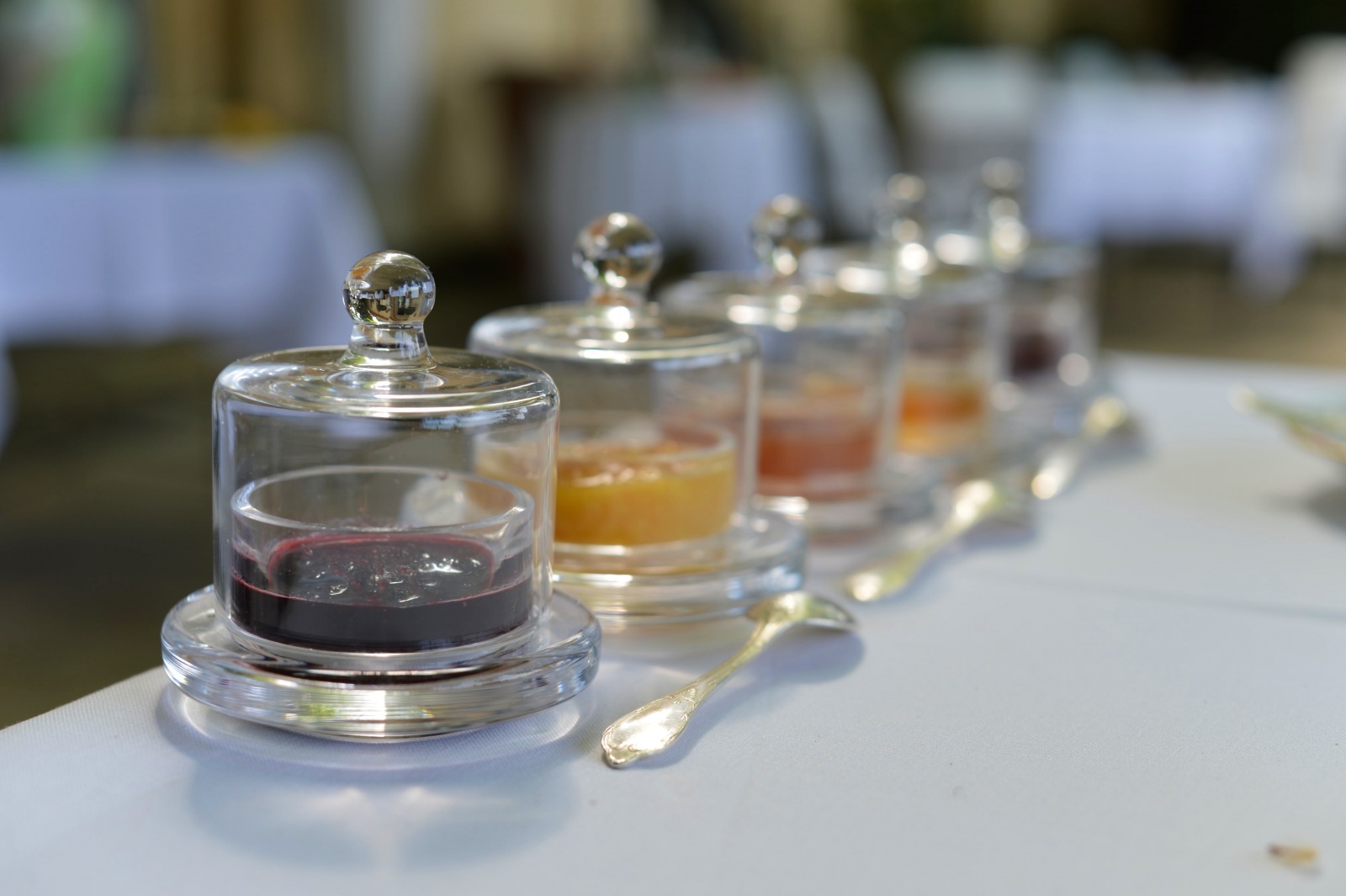
Vous pouvez également mélanger les types de paramètres, par exemple un rectangle de 1 400 pixels par 60 % de l’image en commençant à 160 pixels par 25 %.
?crop=160px,25,1400px,60

GET?resize=
Redimensionner et recadrer une image aux dimensions exactes en pixels largeur,hauteur. Définissez le premier nombre aussi proche que possible de la taille cible, puis recadrez le reste. Le sens du redimensionnement et du recadrage dépend des proportions de l’image d’origine et de la taille cible.
?resize=400,220

?resize=200,400

Cela est utile pour prendre une image de n’importe quelle taille et la faire tenir dans un emplacement donné tout en perdant le moins possible de l’image.
GET?fit=
Ajuster une image dans un cadre de dimensions largeur, hauteur. Le rapport d’aspect de l’image est conservé.
?fit=300,300

?fit=300,300

Par exemple, fit=100,100 sur une image en paysage de dimensions 400×300 donnera une image de 100×75, tandis que fit=100,100 sur une image en portrait de dimensions 300×400 donnera une image de 75×100.
GET?lb=
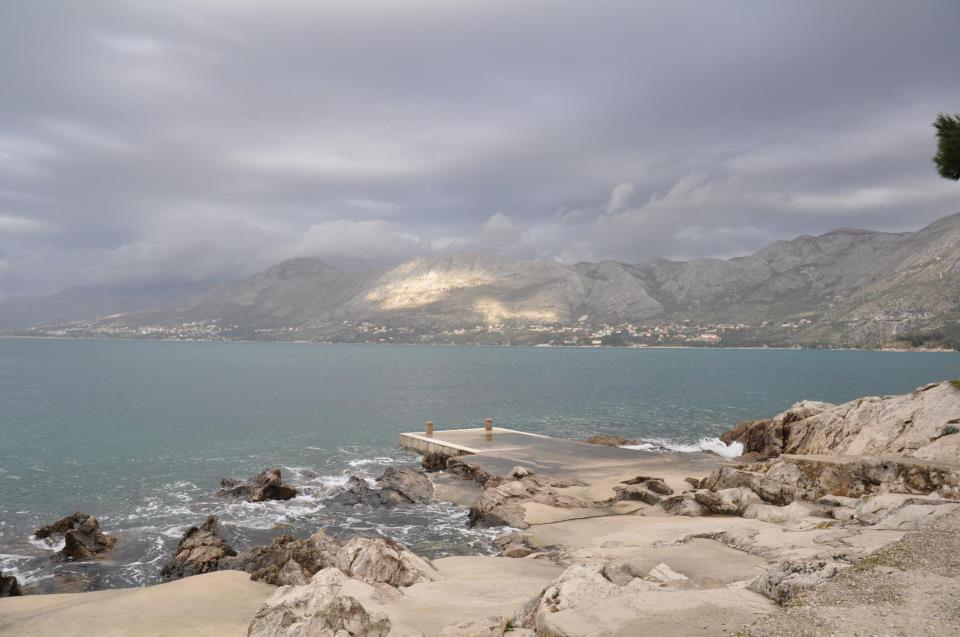
Ajouter un effet de bandes noires (letterboxing) aux images, en les redimensionnant à largeur, hauteur tout en conservant le rapport d’aspect et en remplissant le reste avec du noir.
Image originale

?lb=310,250
GET?ulb=
Supprimer l’effet de bandes noires (letterboxing) des images avec ulb. Cette fonction n’accepte qu’un seul argument, true.
Image originale

?ulb=true

GET?filter=
Le paramètre filter permet d’appliquer l’un des filtres disponibles. Les valeurs valides sont : negate, grayscale, sepia, edgedetect, emboss, blurgaussian, blurselective, meanremoval.
Image originale
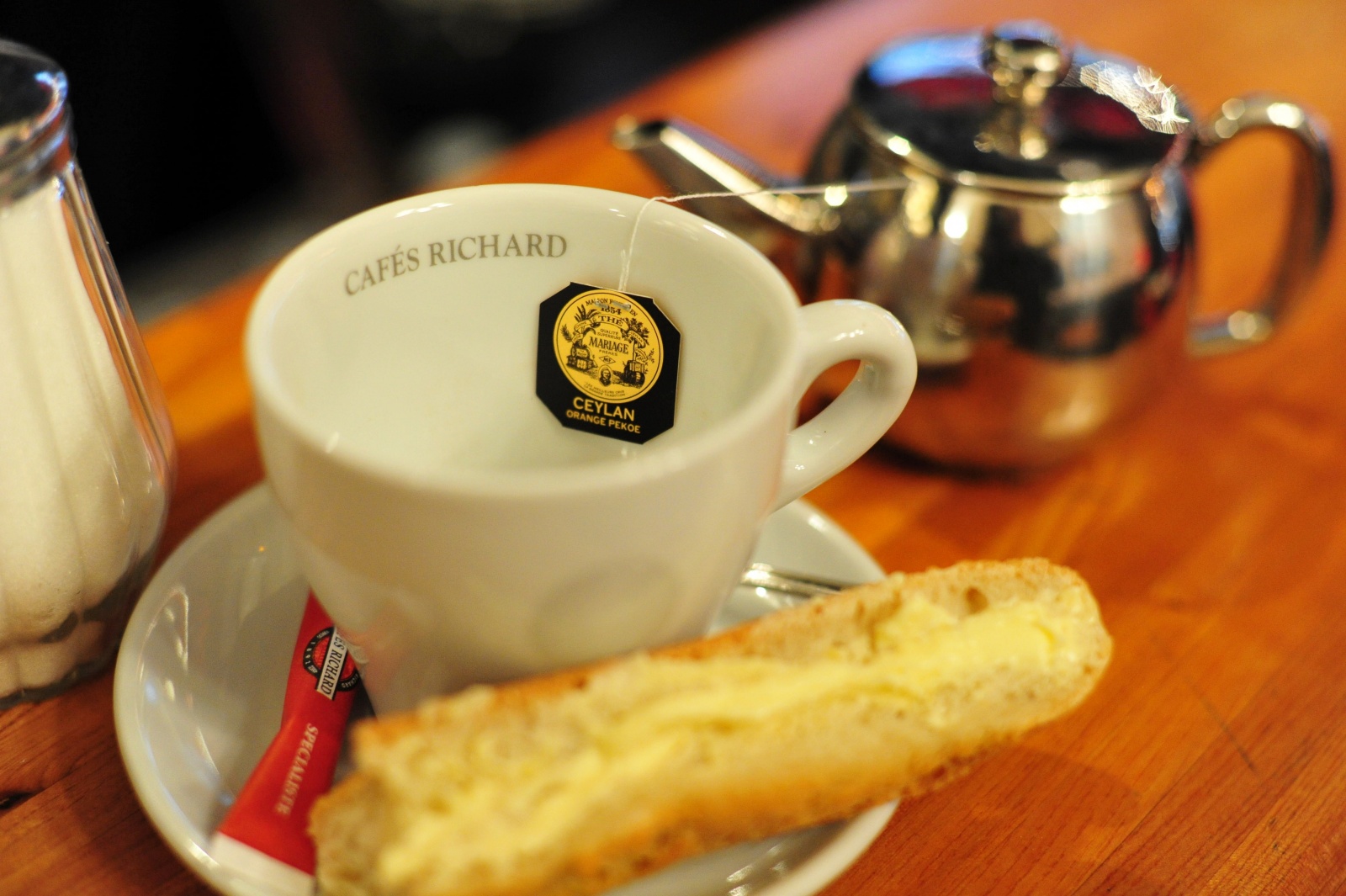
?filter=negate

?filter=grayscale

?filter=sepia

?filter=edgedetect

?filter=emboss

?filter=blurgaussian

?filter=blurselective

?filter=meanremoval

GET?brightness=
Ajustez la luminosité d’une image. Les valeurs valides vont de -255 à 255, où -255 correspond au noir et 255 au blanc. Plus la valeur est élevée, plus l’image est lumineuse. La valeur par défaut est zéro.
?brightness=-40

?brightness=0
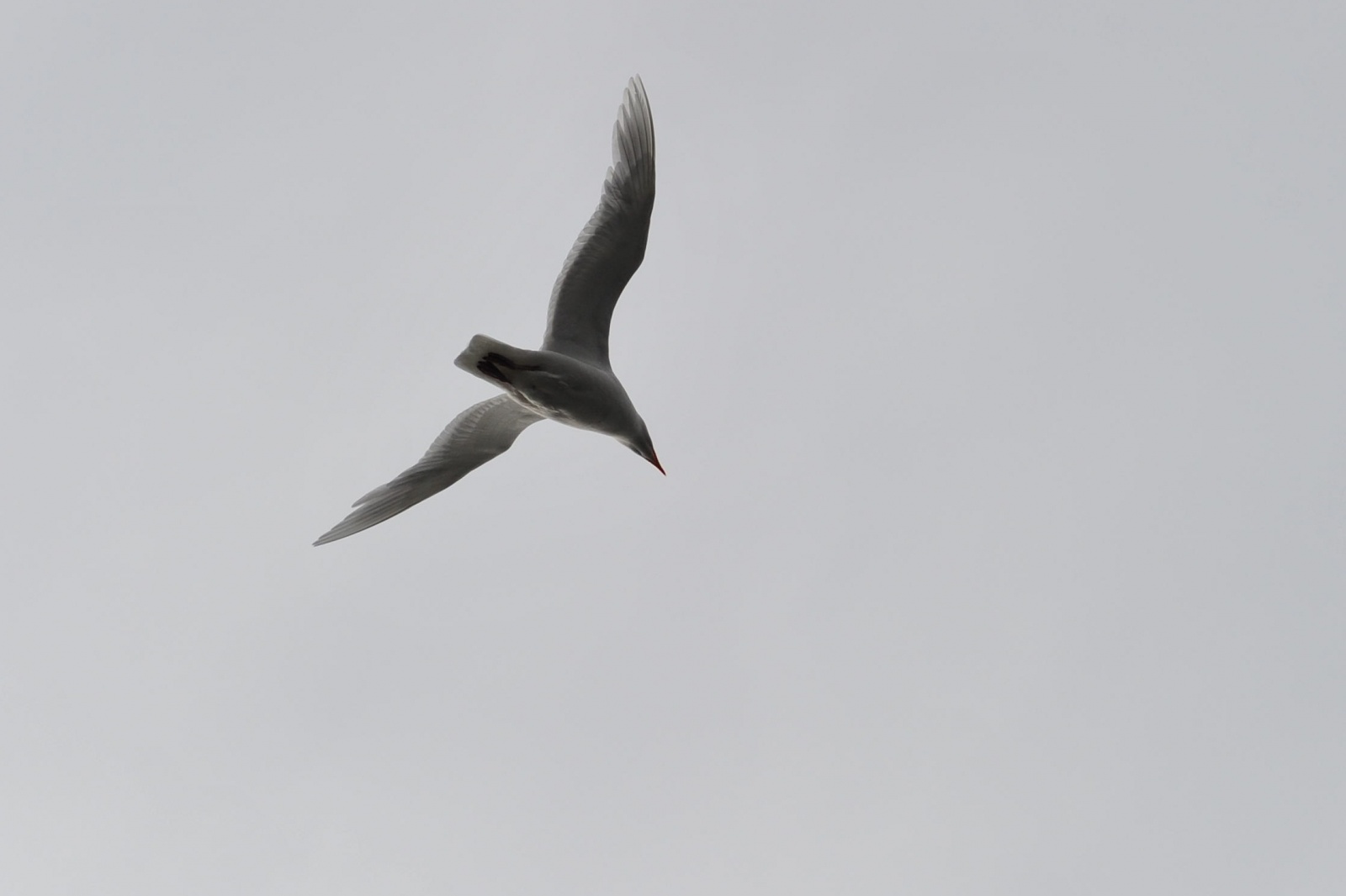
?brightness=80
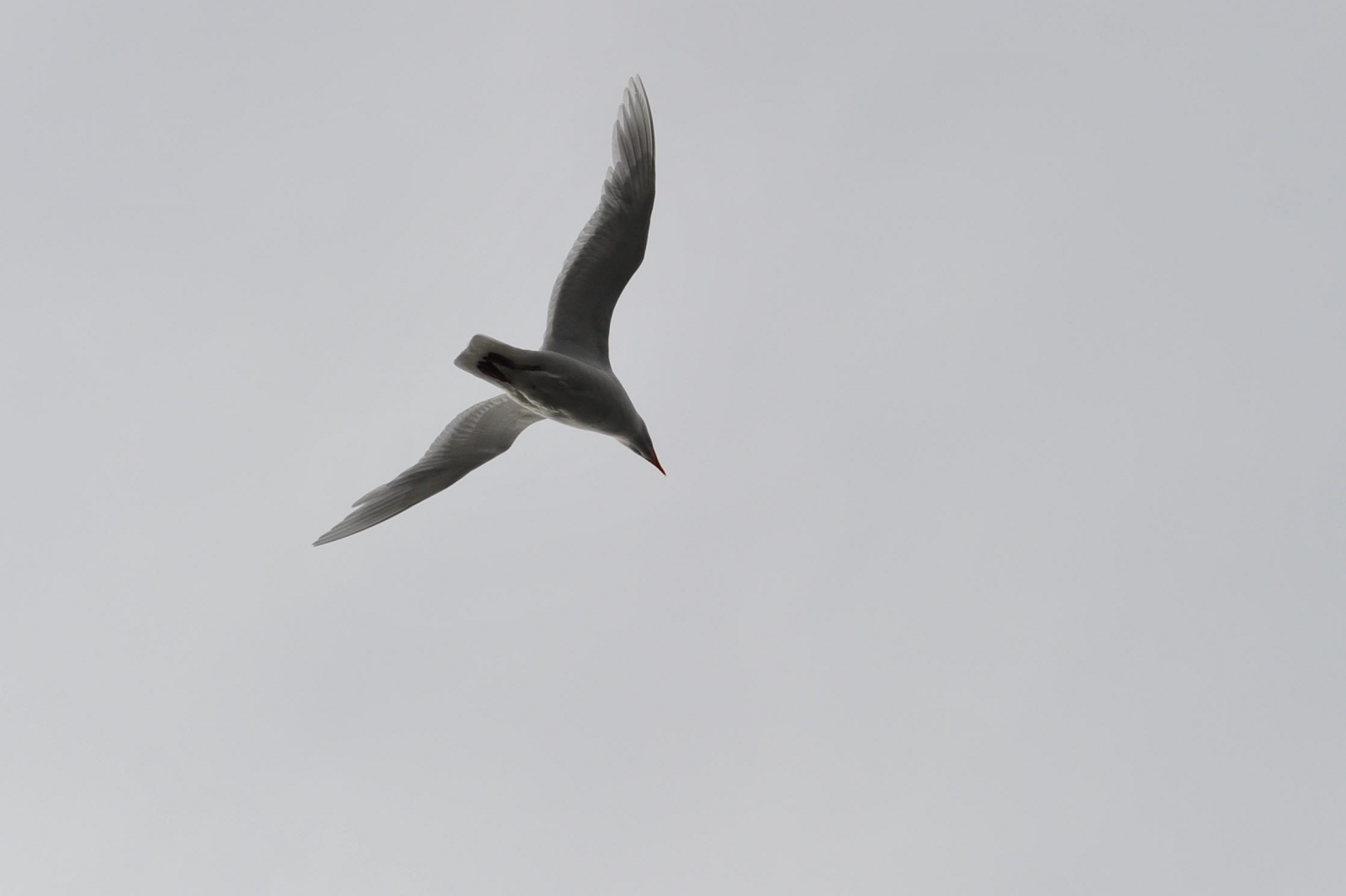
GET?contrast=
Ajustez le contraste d’une image. Les valeurs valides vont de -100 à 100. La valeur par défaut est zéro.
?contrast=-50
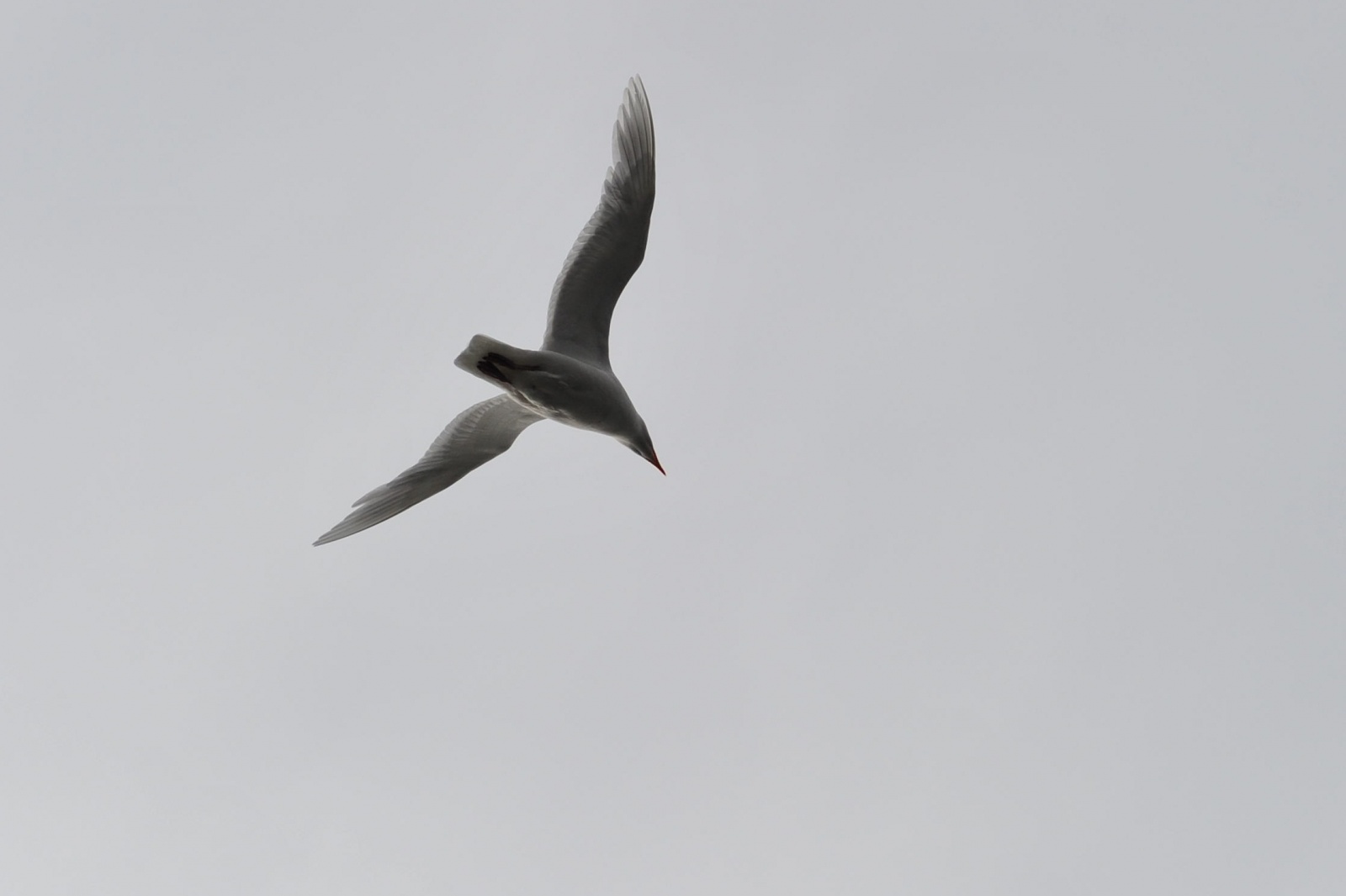
?contrast=0
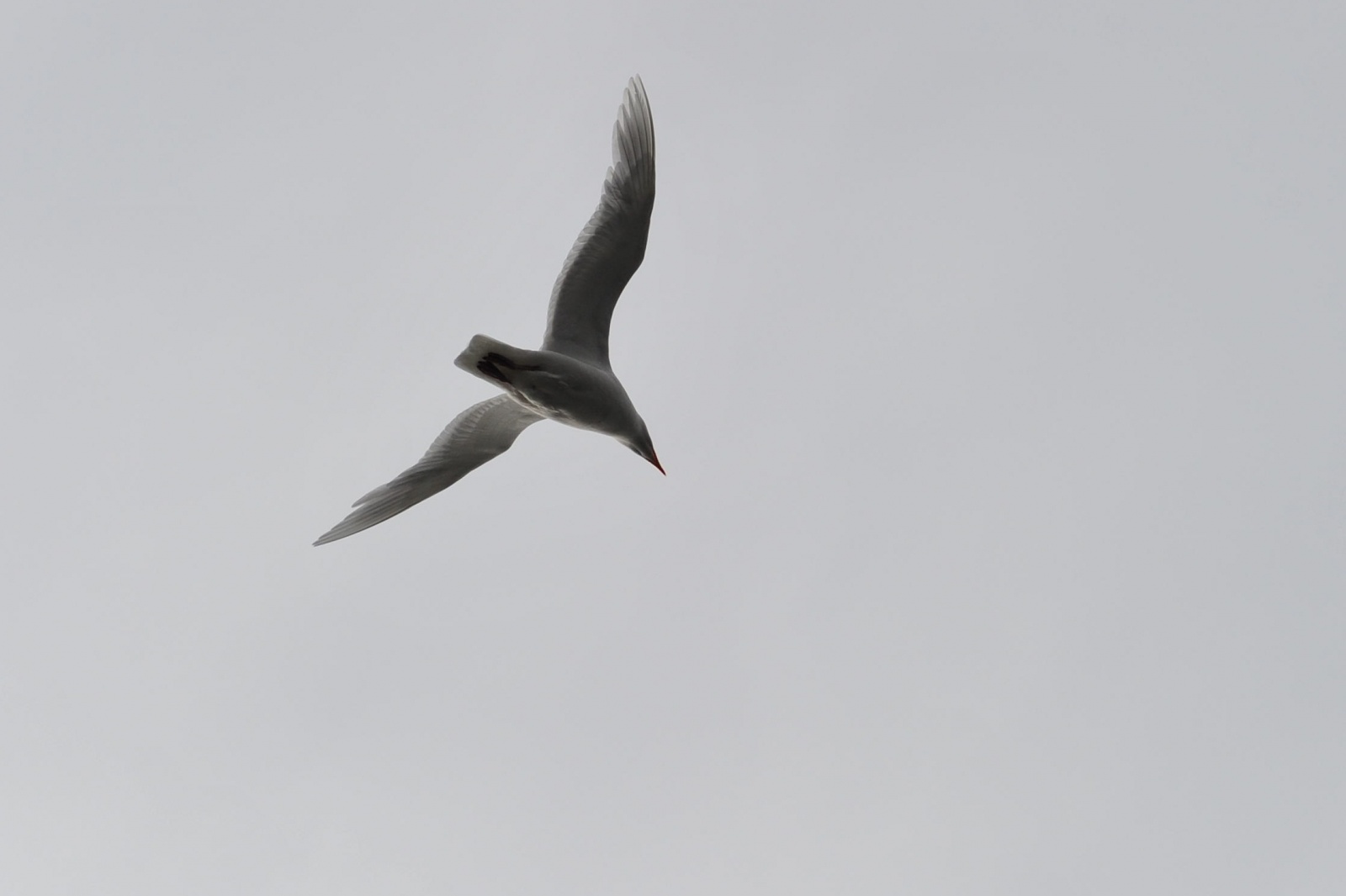
?contrast=50
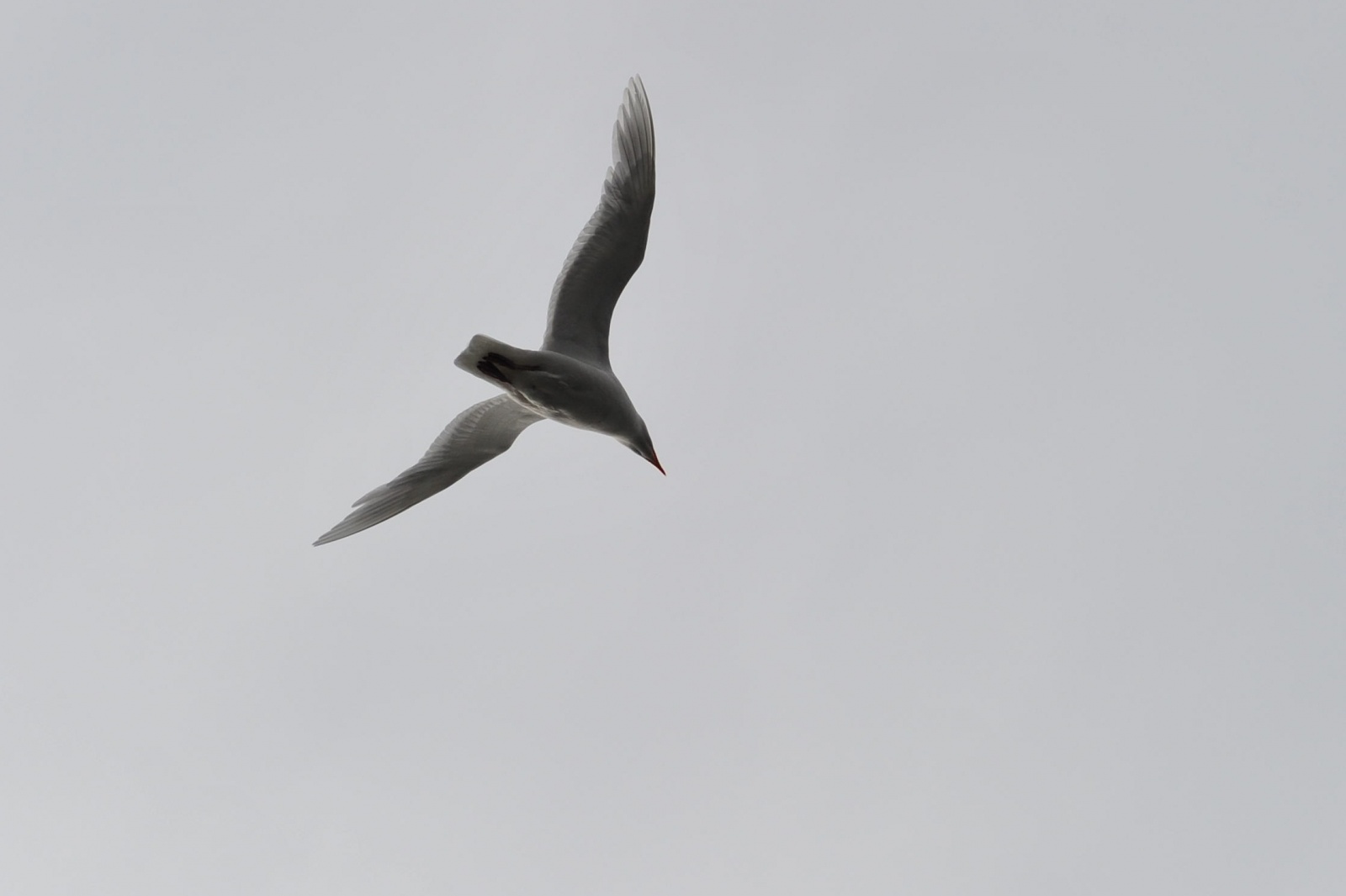
GET?colorize=
Ajoutez des teintes à une image avec colorize en passant une liste de valeurs rouge, vert et bleu (RVB) séparées par des virgules. Par exemple, des valeurs telles que 255,0,0 (rouge), 0,255,0 (vert), 0,0,255 (bleu).
?colorize=100,0,0

?colorize=0,100,0

?colorize=0,0,100

GET?smooth=
Le paramètre smooth peut être utilisé pour lisser l’image.
Image originale

?smooth=1

Selon le manuel PHP, la fonction applique une matrice de convolution à 9 cellules dans laquelle le pixel central est pondéré par la valeur du premier argument, et tous les pixels environnants ont un poids de 1. Le résultat est normalisé en divisant par le poids total. En termes plus simples, une valeur de 0 produit un lissage maximal, tandis que des valeurs plus élevées réduisent l’effet de lissage. Des valeurs autour de 2048 ou plus n’ont que peu ou pas d’impact visible.
GET?zoom=
Utilisez zoom pour dimensionner les images pour les appareils à haute densité de pixels et les navigateurs avec zoom. Non disponible avec crop. Le zoom est conçu pour être utilisé par des scripts tels que devicepx.js qui définissent automatiquement le niveau de zoom. Les niveaux de zoom valides sont 1, 1,5 et 2 à 10.
Image originale
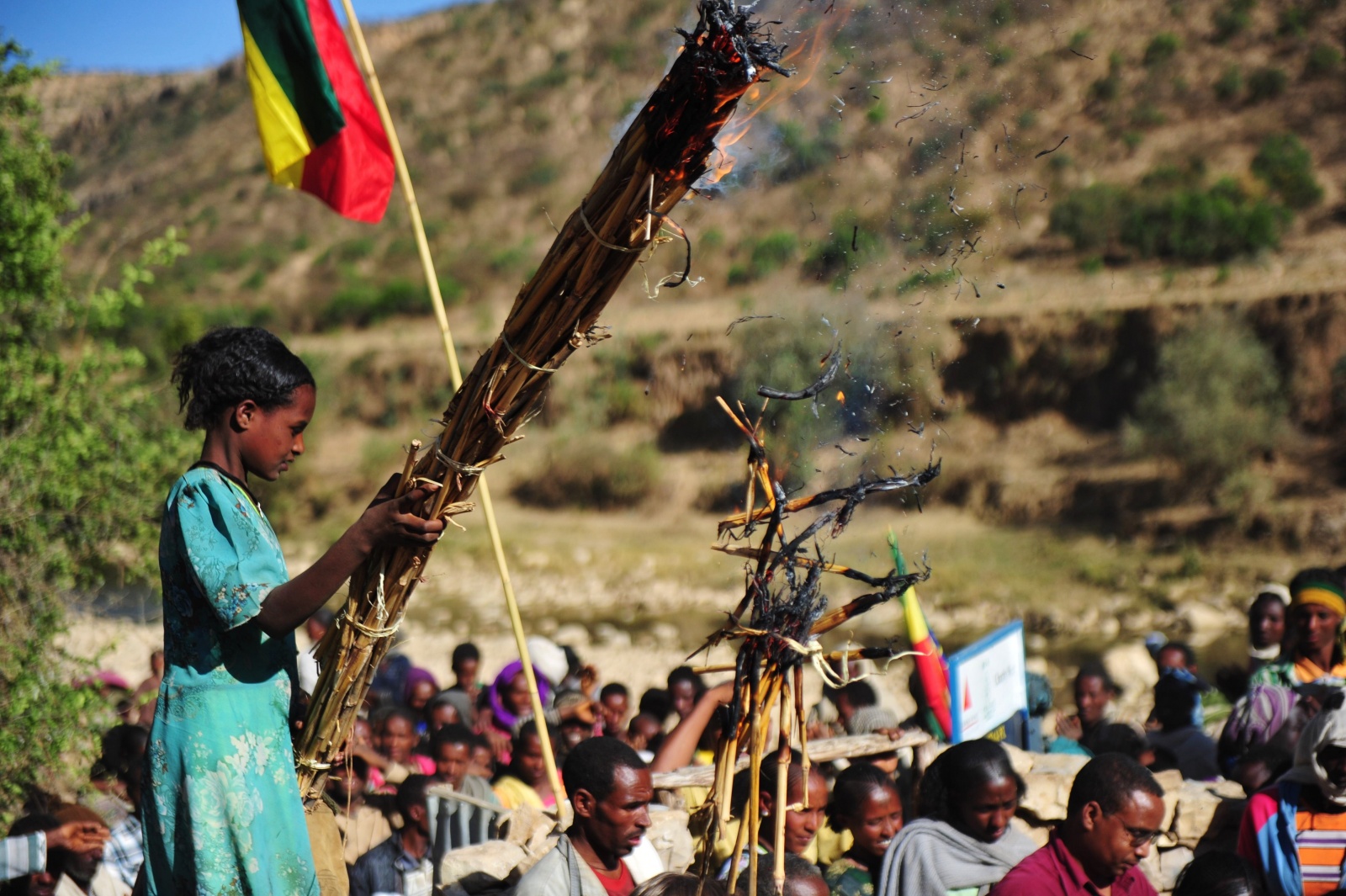
?zoom=2

GET?quality=
Utilisez ce paramètre pour gérer la qualité de sortie des images. Les valeurs valides sont comprises entre 10 et 100. Le degré de compression dépend de l’image, de sa nature avec ou sans perte, et des capacités du navigateur web demandeur.
Pour les images sans perte, fournir une valeur de qualité inférieure à 100 produira une image avec perte, à condition que le navigateur demandeur prenne en charge ce type d’image. Voici un exemple montrant la conversion d’une image PNG non transparente (sans perte) en JPEG (ou WebP avec perte si le navigateur le prend en charge) lorsque la qualité est spécifiée.
Si la qualité n’est pas spécifiée, Photon essaiera de préserver la qualité d’origine.
Image originale

?quality=50

Image PNG originale

?quality=60

GET?allow_lossy=
Utilisez ce paramètre pour contrôler si le CDN d’images peut fournir une version compressée avec perte d’une image. Lorsque allow_lossy=1 est spécifié, le CDN tentera de fournir un format avec perte, par exemple JPEG ou WebP, si le navigateur demandeur le prend en charge.
Voici un exemple montrant comment une image PNG non transparente (sans perte) peut être convertie en JPEG (ou WebP avec perte si le navigateur le prend en charge) lorsque allow_lossy=1 est inclus dans la requête.
Image PNG originale
?allow_lossy=1

GET?strip=
Utilisez la fonctionnalité strip pour contrôler la manière dont les métadonnées sont préservées. Les profils de couleur sont toujours appliqués puis supprimés, mais les autres métadonnées peuvent être conservées. Toutes les données sont supprimées par défaut, les données d’orientation existantes étant d’abord appliquées à l’image. Il existe 2 valeurs valides pour ce paramètre :
- all : supprime toutes les données superflues (c’est la valeur par défaut).
- none : préserve les données Exif, IPTC et XMP.
Image originale
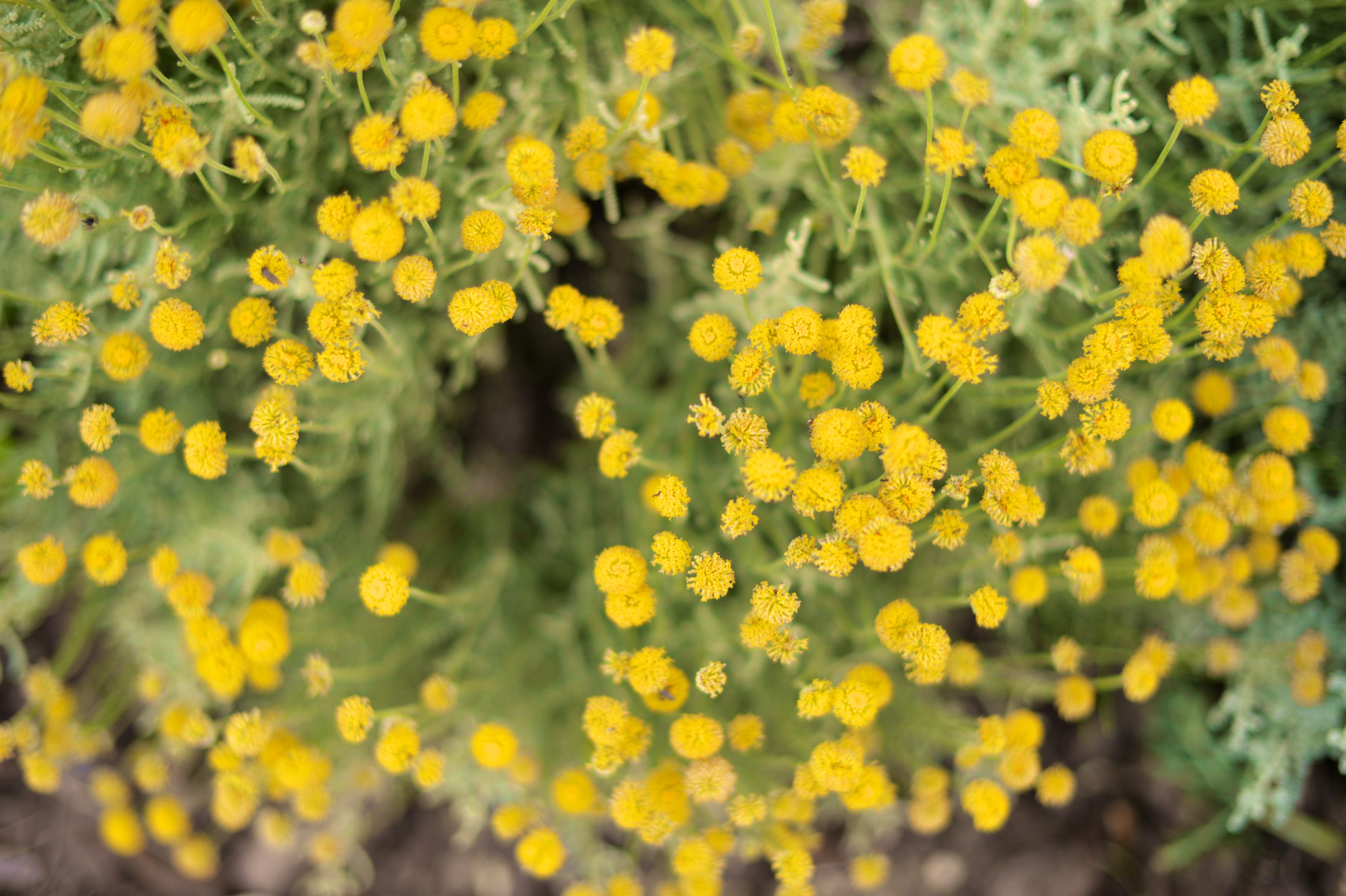
?strip=none
Dernière mise à jour : juillet 03, 2026
 Ressources WordPress.com pour les développeurs