Siteversneller-API
Deze tekst is vertaald met AI. Als je de oorspronkelijke tekst in het Engels wilt bekijken, klik dan hier.
Site Accelerator van Jetpack is een Content Delivery Network (CDN) op WordPress.com, geoptimaliseerd om je site te versnellen door afbeeldingen en statische bestanden sneller te leveren. Deze handleiding legt uit hoe je de API en beschikbare argumenten gebruikt.
Site Accelerator CDN is automatisch ingeschakeld op sites met de WordPress.com Business- en Commerce-abonnementen.
Queryargumenten
Je kunt afbeeldingen die via de Site Accelerator CDN worden geleverd bijsnijden, van formaat veranderen en filteren met de volgende GET-queryparameters.
GET?w=
Stel de breedte (width) van een afbeelding in pixels in:
?w=300
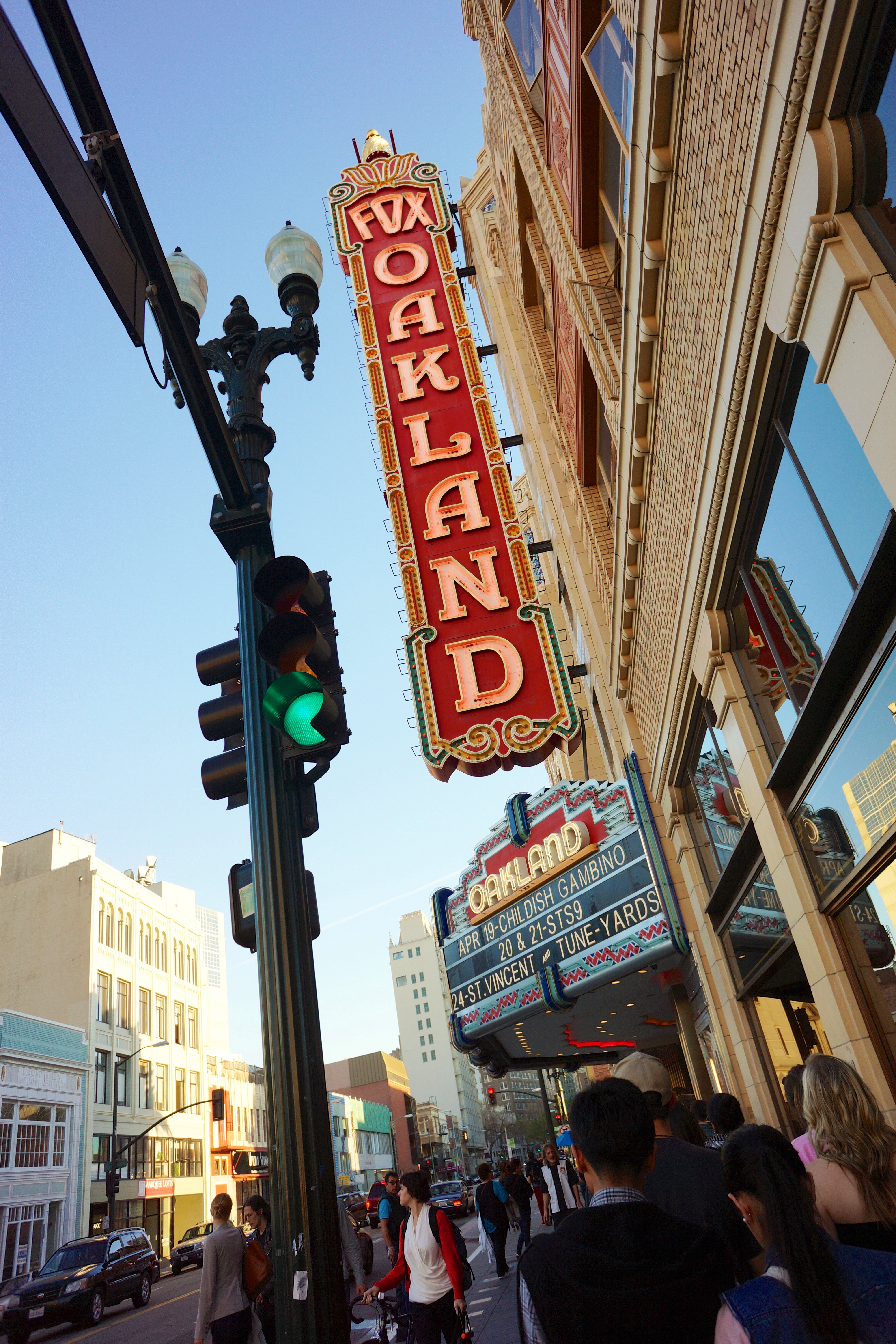
GET?h=
Stel de hoogte (height) van een afbeelding in pixels in:
?h=200
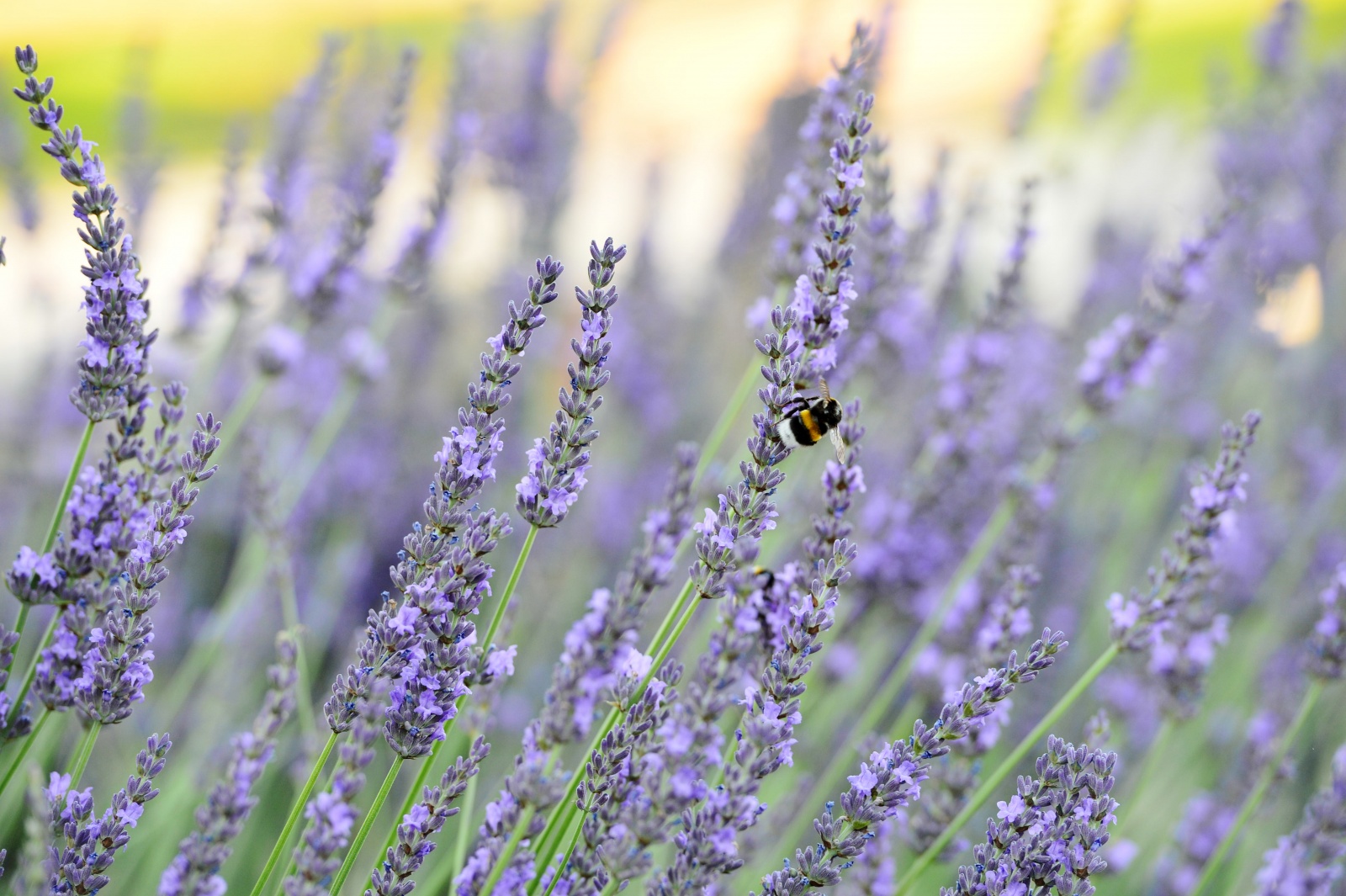
GET?crop=x,y,w,h
Snijd een afbeelding bij op basis van percentages: x-offset, y-offset, width, height (x,y,w,h). Percentages worden gebruikt zodat je de bijsnijding niet opnieuw hoeft te berekenen wanneer je de afbeelding op andere manieren transformeert, zoals door de grootte aan te passen.
De volgende afbeelding neemt bijvoorbeeld een rechthoek van 60% bij 60% uit de bronafbeelding, beginnend op 12% offset vanaf links en 25% offset vanaf boven.
?crop=12,25,60,60
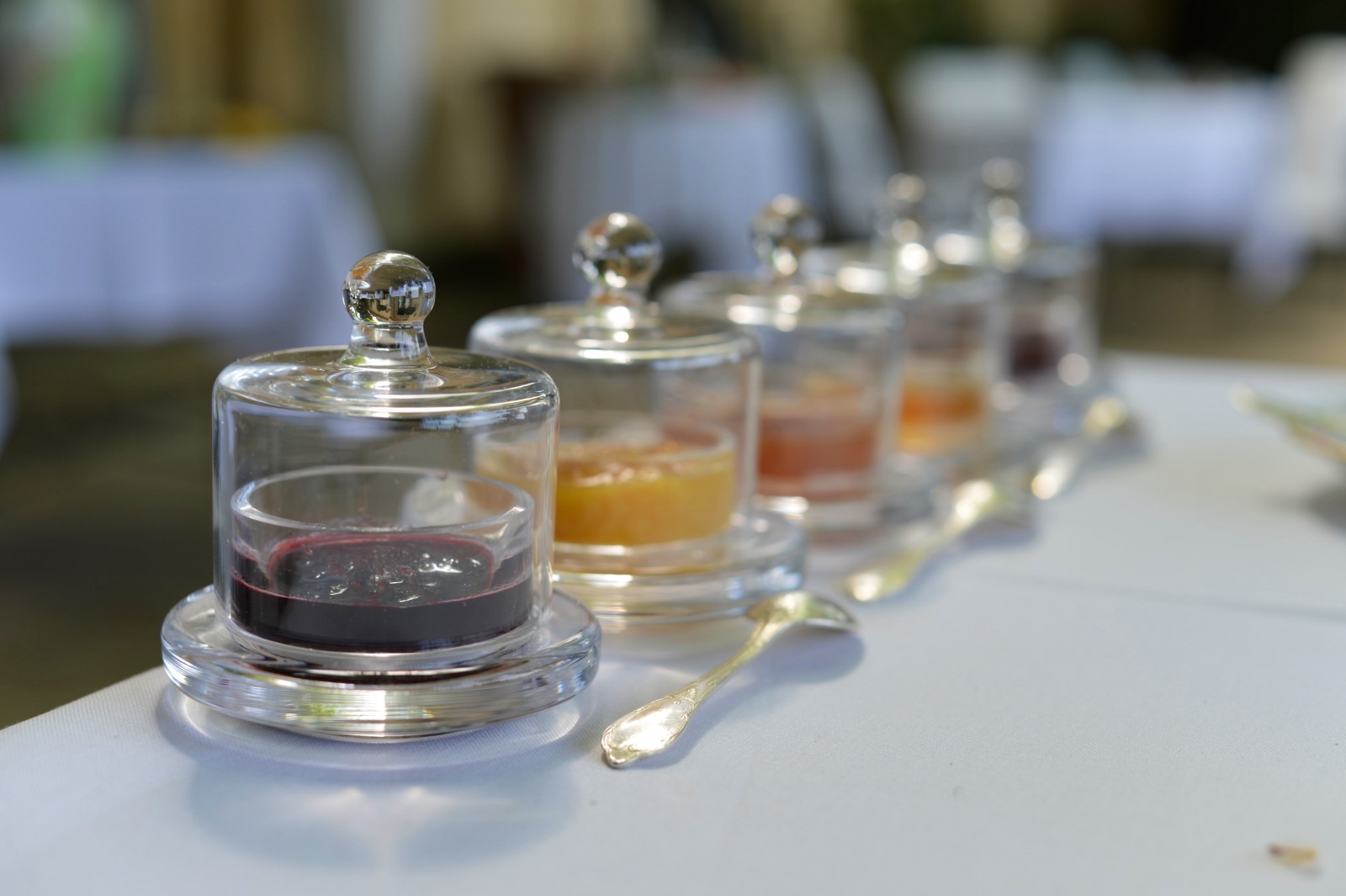
De volgende afbeelding neemt een vierkant van 788 bij 788, beginnend bij 160 bij 160.
?crop=160px,160px,788px,788px
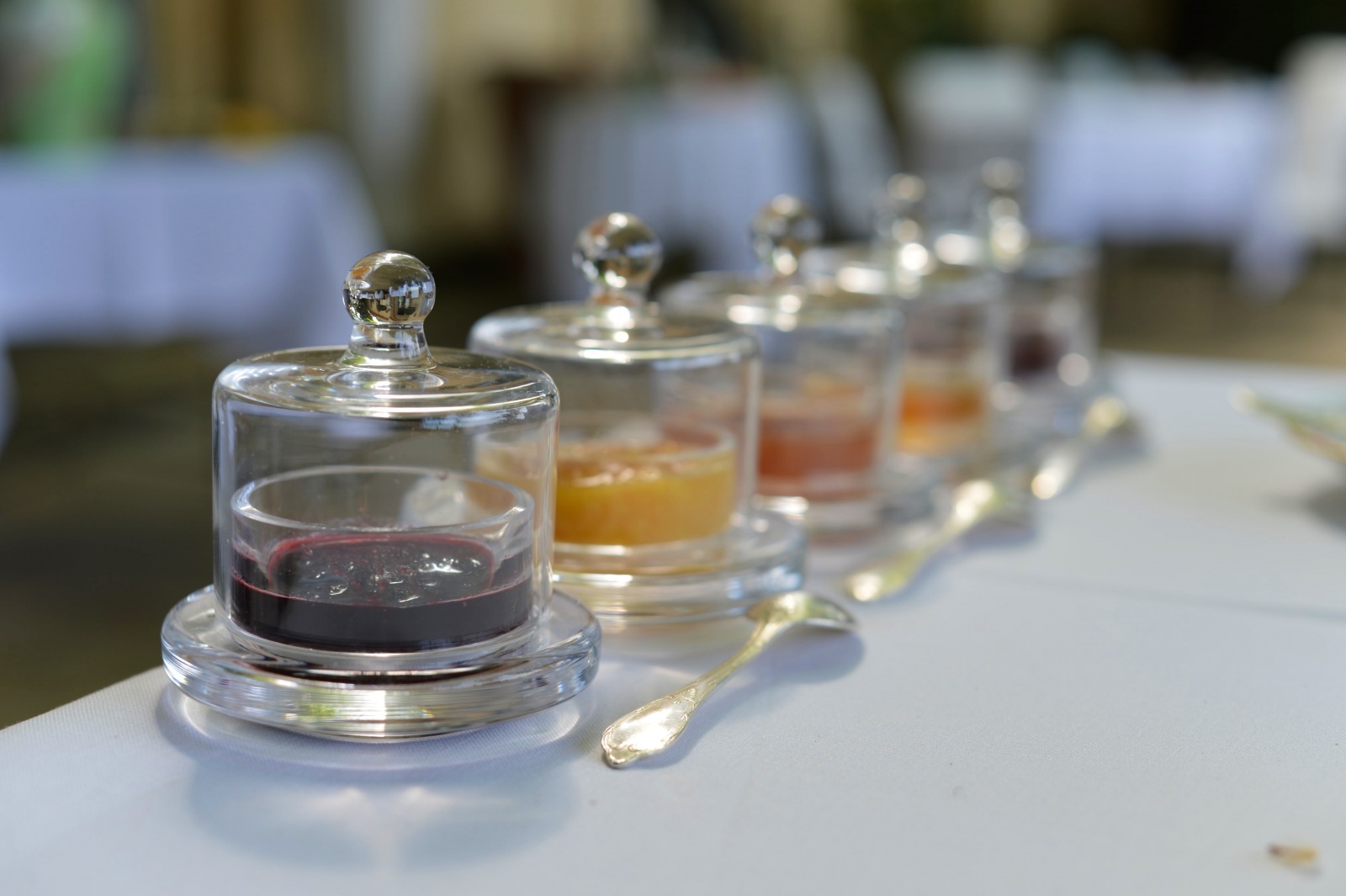
Je kunt de parametertypen ook combineren, bijvoorbeeld een rechthoek van 1400 pixels bij 60% uit de afbeelding, beginnend bij 160 pixels bij 25%.
?crop=160px,25,1400px,60

GET?resize=
Pas de grootte van een afbeelding aan en snijd deze bij tot de exacte pixelafmetingen voor width,height. Stel het eerste getal zo dicht mogelijk bij de doelgrootte in en snijd vervolgens de rest bij. In welke richting de grootte wordt aangepast en de afbeelding wordt bijgesneden, hangt af van de beeldverhoudingen van de originele afbeelding en de doelgrootte.
?resize=400,220

?resize=200,400

Dit is handig om een afbeelding van elke grootte op een bepaalde plek te laten passen, terwijl er zo weinig mogelijk van de afbeelding verloren gaat.
GET?fit=
Laat een afbeelding passen binnen een kader met de afmetingen width, height. De beeldverhouding van de afbeelding blijft behouden.
?fit=300,300

?fit=300,300

Bijvoorbeeld: fit=100,100 op een liggende afbeelding met afmetingen 400×300 resulteert in een afbeelding van 100×75, terwijl fit=100,100 op een staande afbeelding met afmetingen 300×400 resulteert in een afbeelding van 75×100.
GET?lb=
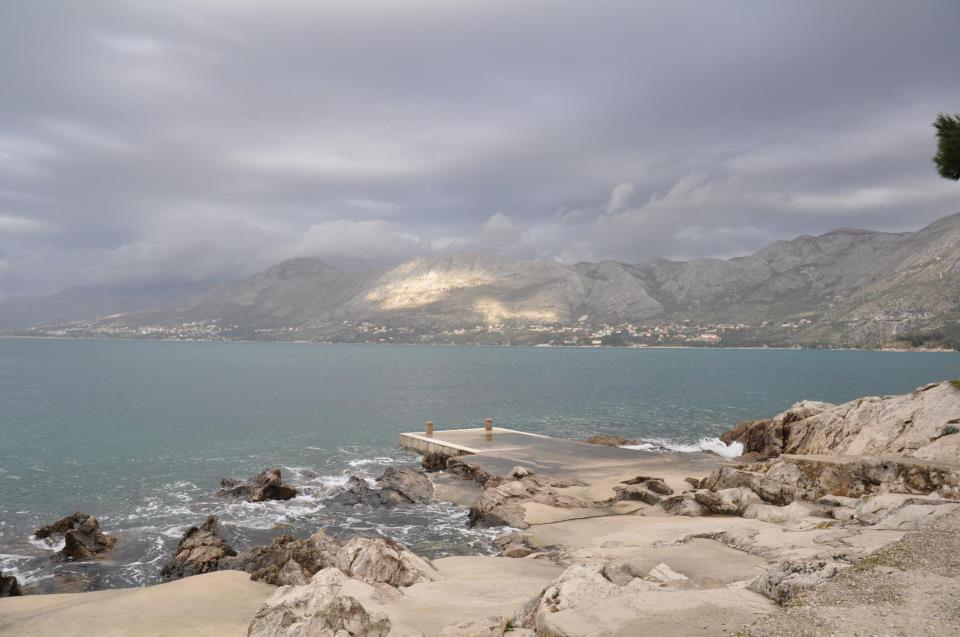
Voeg een zwart letterboxing-effect toe aan afbeeldingen door ze te schalen naar width, height, terwijl de beeldverhouding behouden blijft en de rest met zwart wordt gevuld.
Originele afbeelding

?lb=310,250
GET?ulb=
Verwijder het zwarte letterboxing-effect uit afbeeldingen met ulb. Deze functie heeft slechts één argument: true.
Originele afbeelding

?ulb=true

GET?filter=
De parameter filter wordt gebruikt om een van meerdere filters toe te passen. Geldige waarden zijn: negate, grayscale, sepia, edgedetect, emboss, blurgaussian, blurselective, meanremoval.
Originele afbeelding
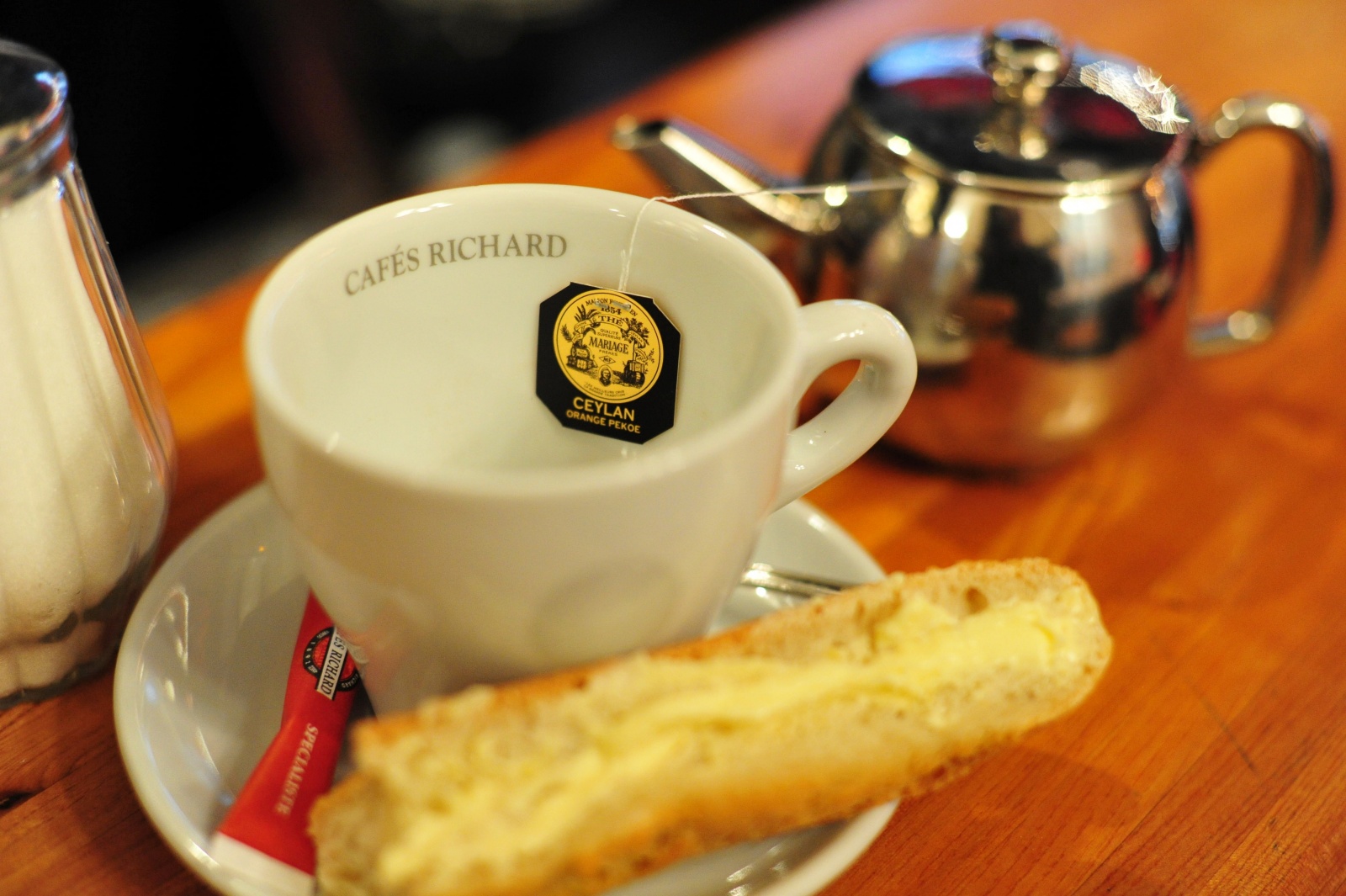
?filter=negate

?filter=grayscale

?filter=sepia

?filter=edgedetect

?filter=emboss

?filter=blurgaussian

?filter=blurselective

?filter=meanremoval

GET?brightness=
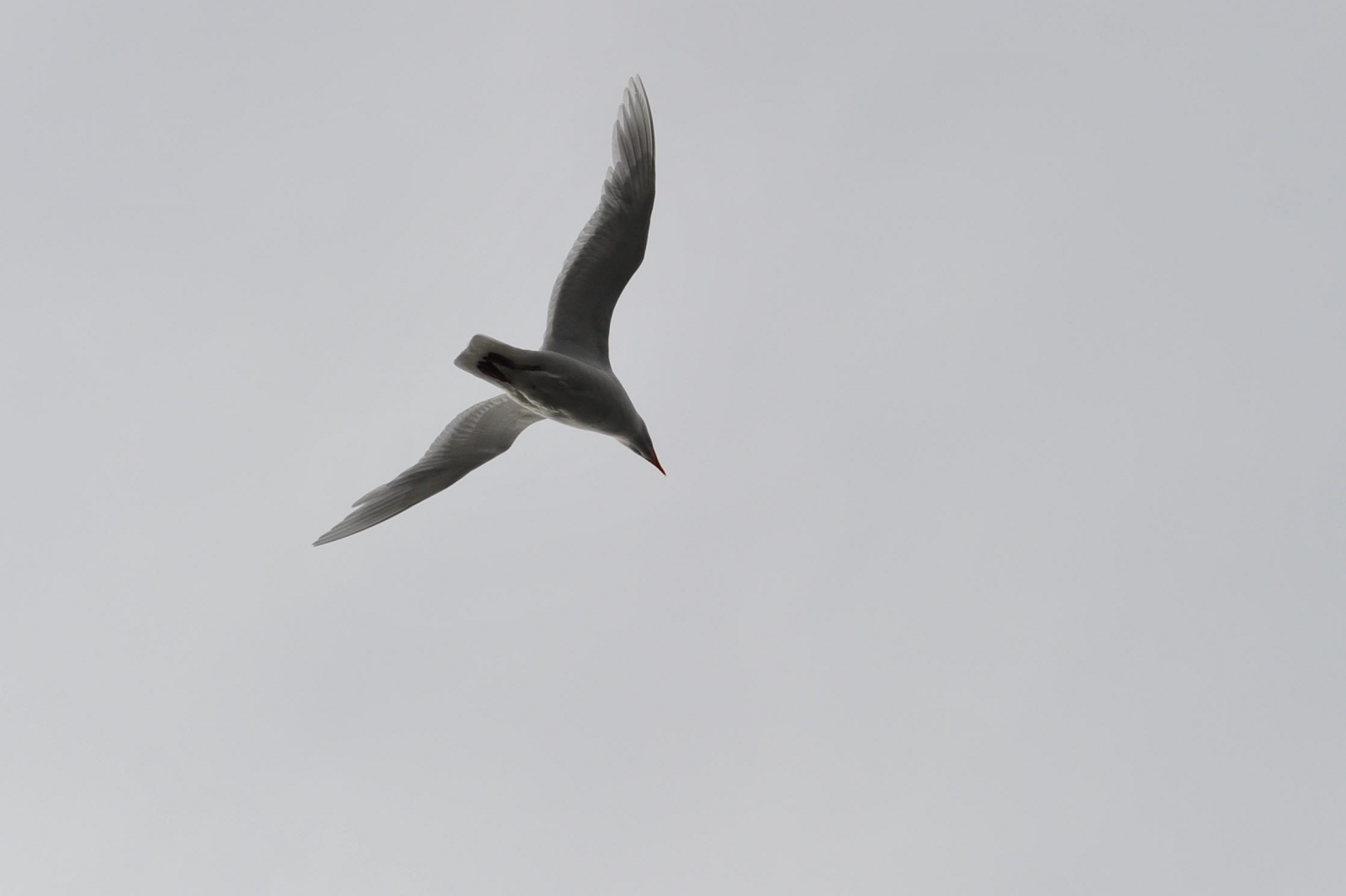
Pas de helderheid van een afbeelding aan. Geldige waarden lopen van -255 tot en met 255, waarbij -255 zwart is en 255 wit. Hoger is helderder. De standaardwaarde is nul.
?brightness=-40

?brightness=0
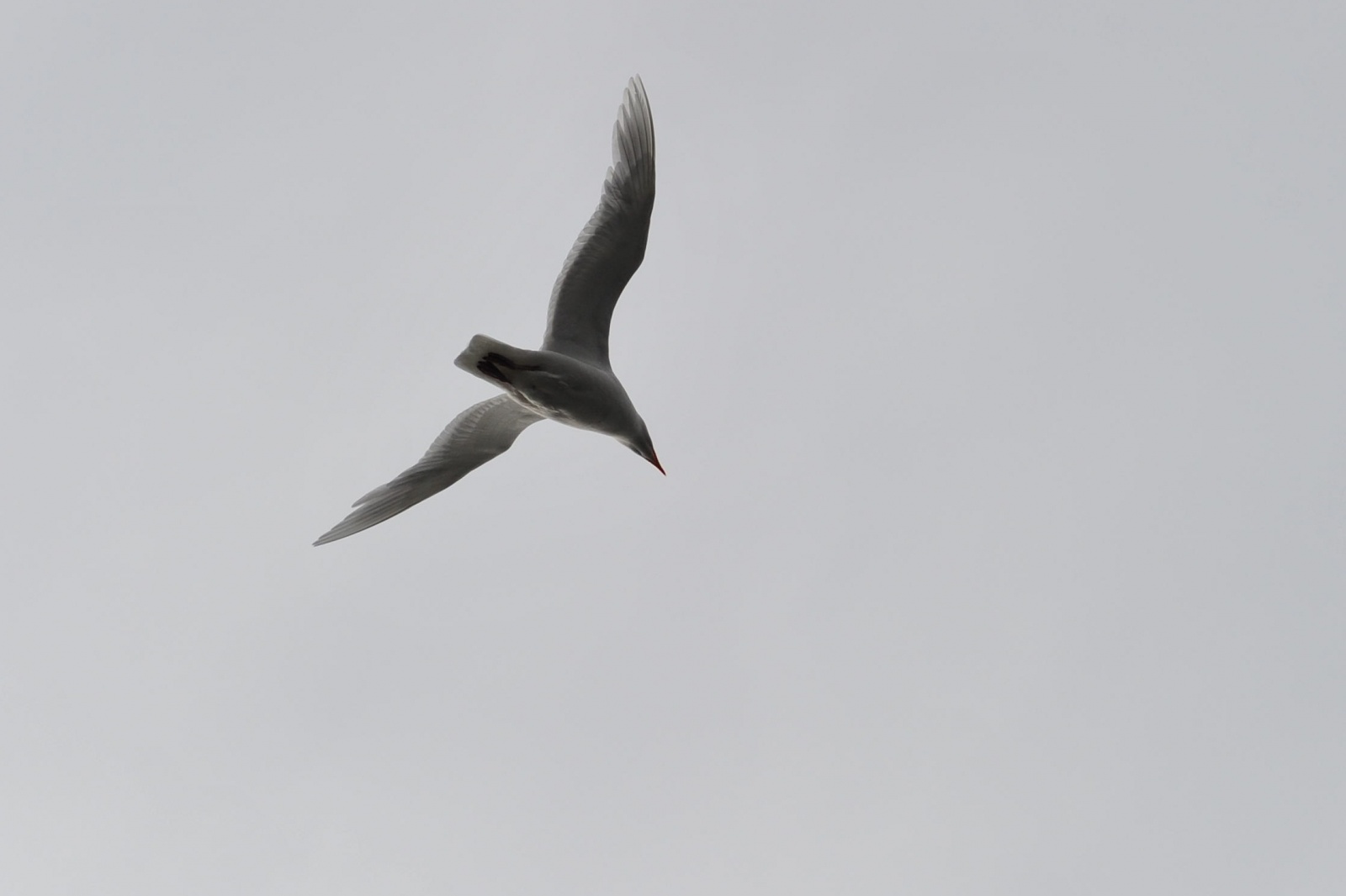
?brightness=80
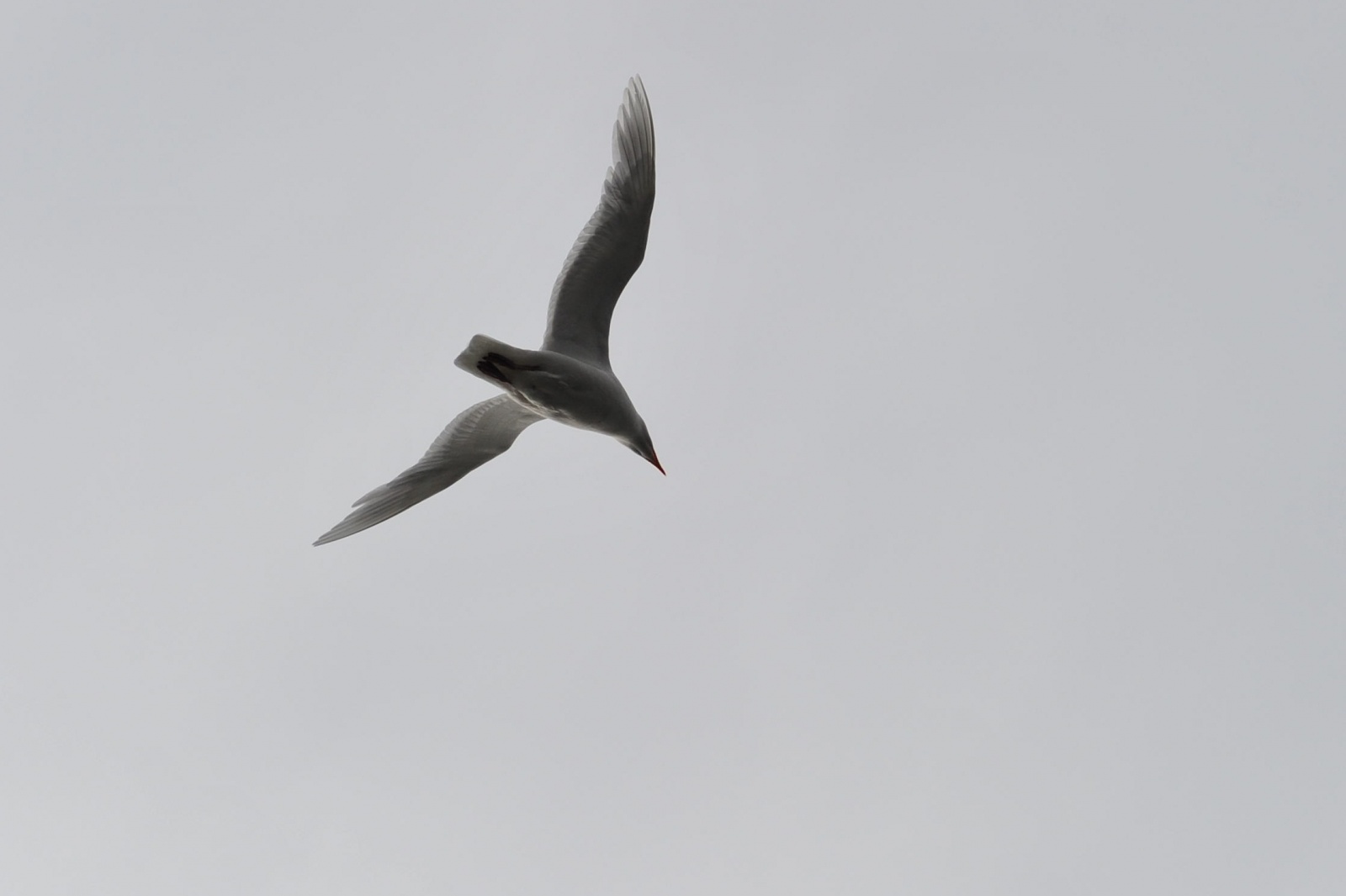
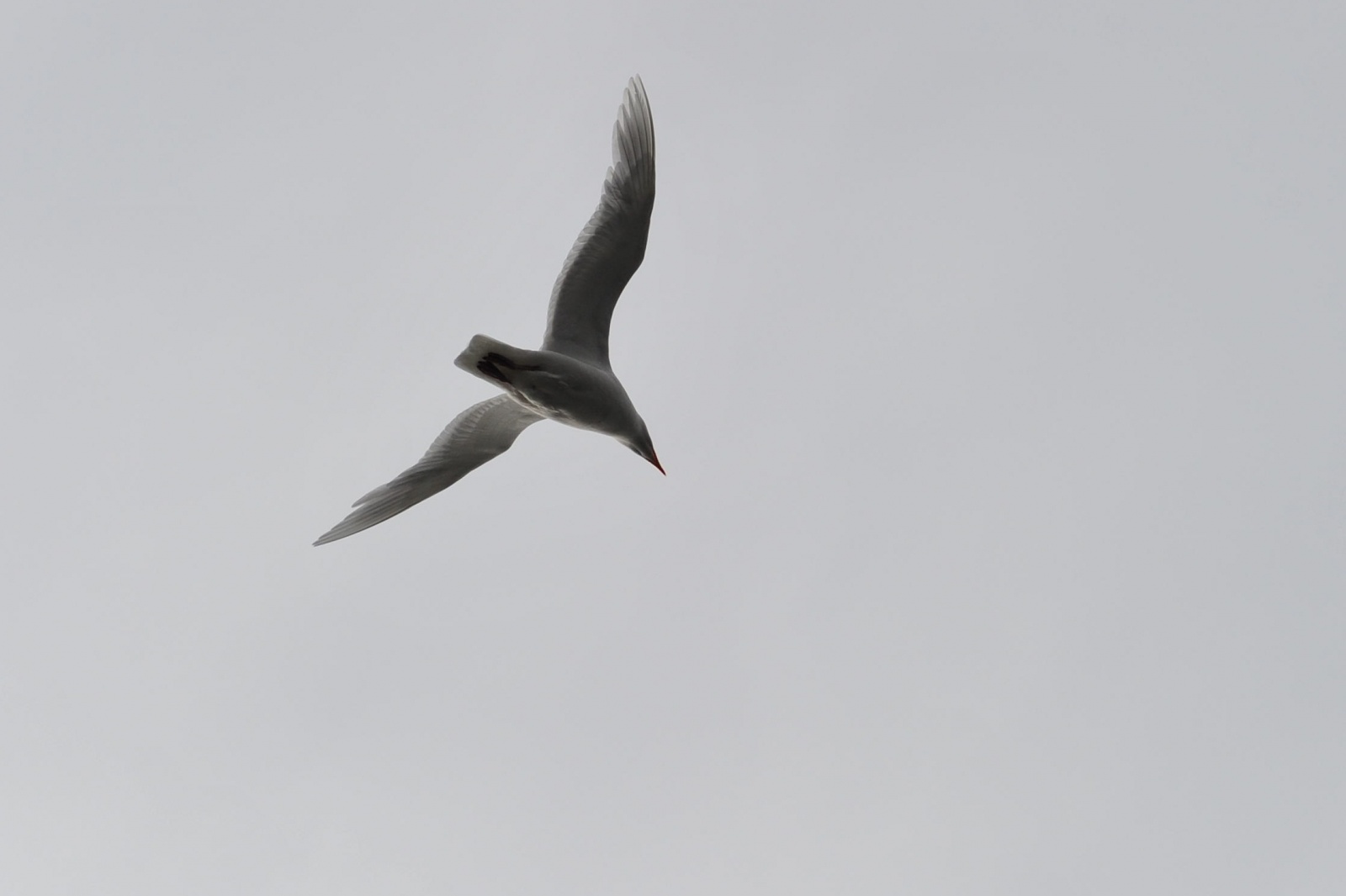
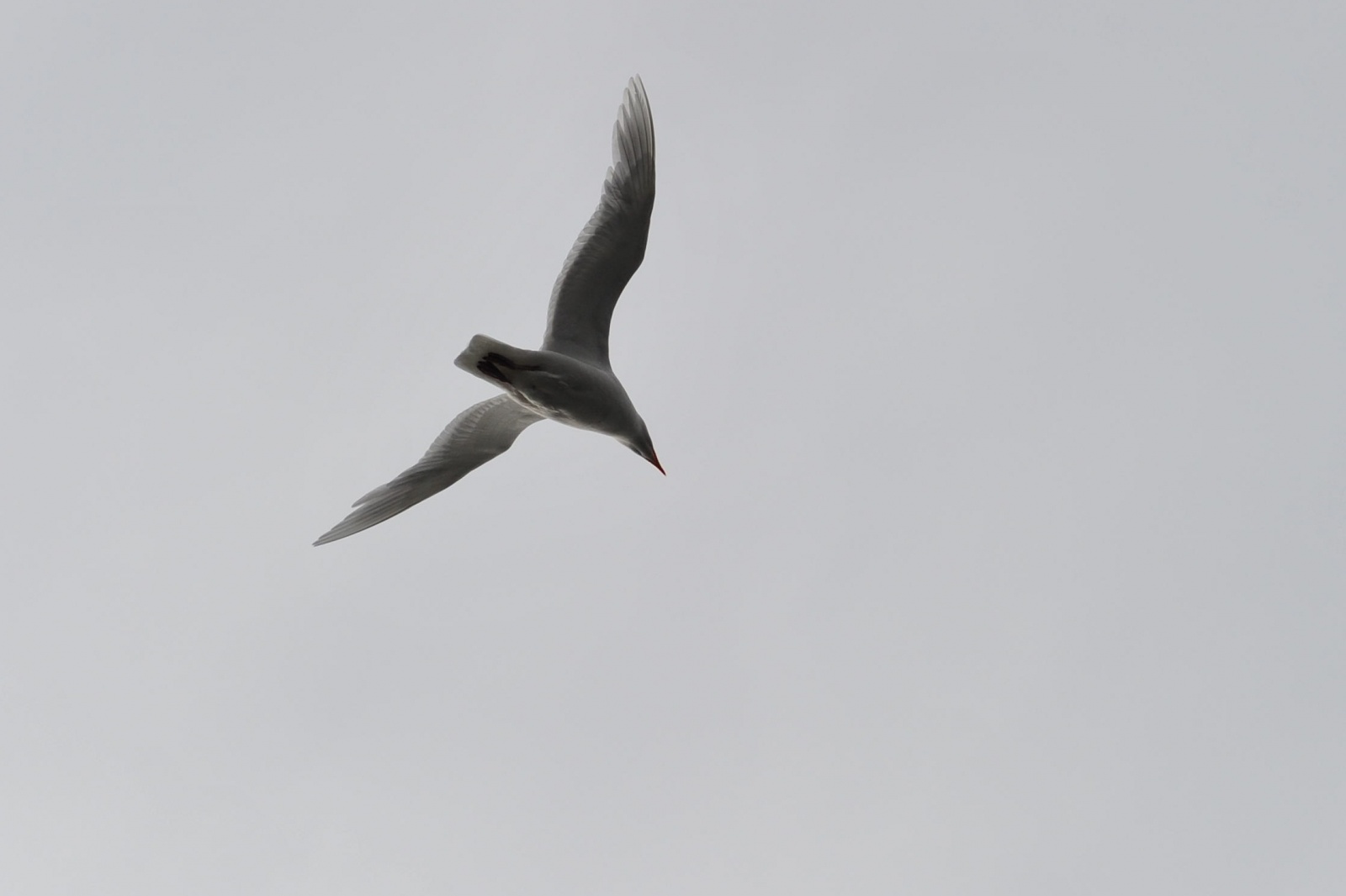
GET?contrast=
Pas het contrast van een afbeelding aan. Geldige waarden lopen van -100 tot en met 100. De standaardwaarde is nul.
?contrast=-50
?contrast=0
?contrast=50
GET?colorize=
Voeg kleurtinten toe aan een afbeelding met colorize door een door komma’s gescheiden lijst met rood, groen en blauw (RGB) door te geven. Bijvoorbeeld waarden zoals 255,0,0 (rood), 0,255,0 (groen), 0,0,255 (blauw).
?colorize=100,0,0

?colorize=0,100,0

?colorize=0,0,100

GET?smooth=
De parameter smooth kan worden gebruikt om de afbeelding gladder te maken.
Originele afbeelding

?smooth=1

Volgens de PHP-handleiding past de functie een convolutiematrix met 9 cellen toe, waarbij de middelste pixel wordt gewogen met de waarde van het eerste argument en alle omliggende pixels een gewicht van 1 hebben. Het resultaat wordt genormaliseerd door te delen door het totale gewicht. Simpeler gezegd: een waarde van 0 zorgt voor maximale vervaging, terwijl hogere waarden het vervagingseffect verminderen. Waarden rond 2048 of hoger hebben weinig tot geen zichtbaar effect.
GET?zoom=
Gebruik zoom om afbeeldingen te schalen voor apparaten en browsers met een hoge pixelratio wanneer er is ingezoomd. Niet beschikbaar voor gebruik met crop. Zoom is bedoeld voor gebruik door scripts zoals devicepx.js, die automatisch het zoomniveau instellen. Geldige zoomniveaus zijn 1, 1.5, 2-10.
Originele afbeelding
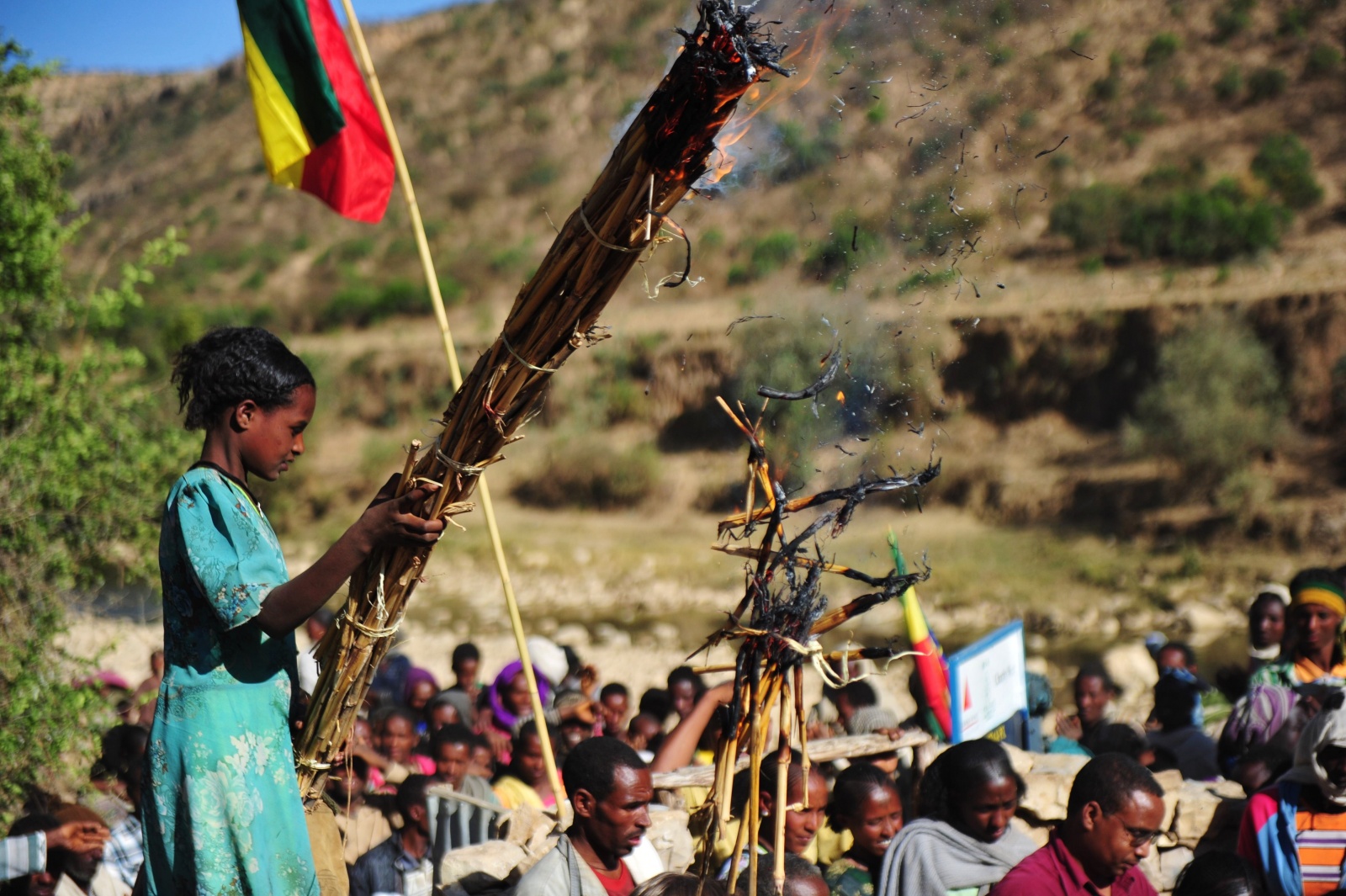
?zoom=2

GET?quality=
Gebruik deze parameter om de uitvoerkwaliteit van de afbeeldingen te beheren. Geldige instellingen liggen tussen de waarden 10 en 100. De mate van compressie hangt af van de afbeelding, of deze lossy of lossless is, en de mogelijkheden van de aanvragende internetbrowser.
Voor lossless afbeeldingen leidt een kwaliteitsinvoer lager dan 100 tot een lossy afbeelding, mits de aangevraagde browser dit afbeeldingstype ondersteunt. Hieronder staat een voorbeeld dat laat zien hoe een niet-transparante PNG-afbeelding (lossless) wordt geconverteerd naar een JPEG (of lossy WebP als de browser dit ondersteunt) wanneer quality is opgegeven.
Als quality niet is opgegeven, probeert photon de oorspronkelijke kwaliteit te behouden.
Originele afbeelding

?quality=50

Originele png-afbeelding

?quality=60

GET?allow_lossy=
Gebruik deze parameter om te bepalen of de Image CDN een lossy-gecomprimeerde versie van een afbeelding mag leveren. Wanneer allow_lossy=1 is opgegeven, probeert de CDN een lossy-indeling te leveren (bijvoorbeeld JPEG of WebP) als de aanvragende browser dit ondersteunt.
Hieronder staat een voorbeeld dat laat zien hoe een niet-transparante PNG-afbeelding (lossless) kan worden geconverteerd naar een JPEG (of lossy WebP als de browser dit ondersteunt) wanneer allow_lossy=1 in de aanvraag is opgenomen.
Originele png-afbeelding
?allow_lossy=1

GET?strip=
Gebruik de functionaliteit strip om te bepalen hoe metadata wordt behouden. Kleurprofielen worden altijd toegepast en verwijderd, maar andere metadata kunnen behouden blijven. Standaard worden alle gegevens verwijderd, waarbij eventuele bestaande oriëntatiegegevens eerst op de afbeelding worden toegepast. Er zijn 2 geldige instellingen voor deze parameter:
- all: verwijdert alle overbodige gegevens (dit is de standaardinstelling).
- none: behoudt Exif, IPTC en XMP.
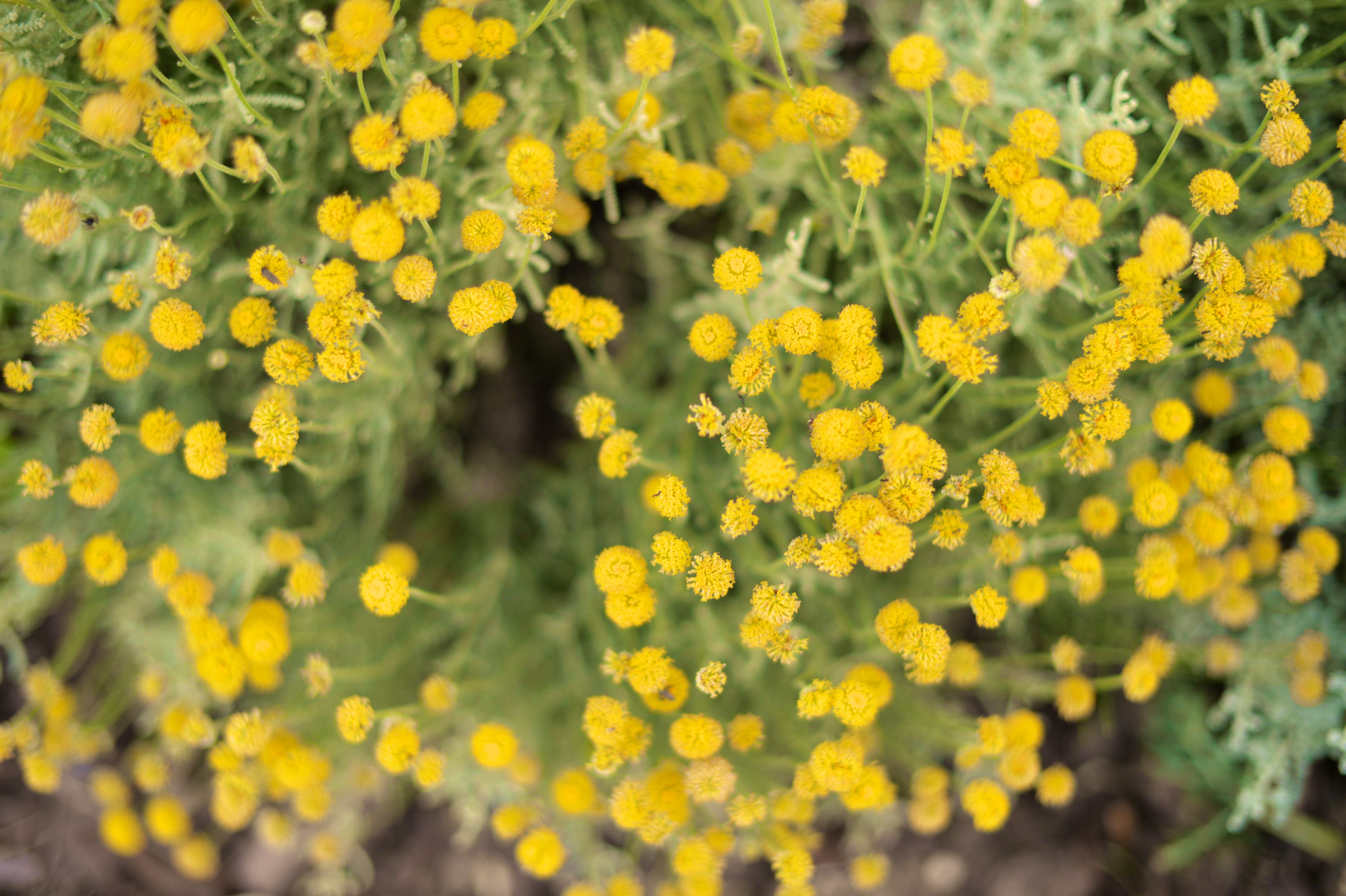
Originele afbeelding
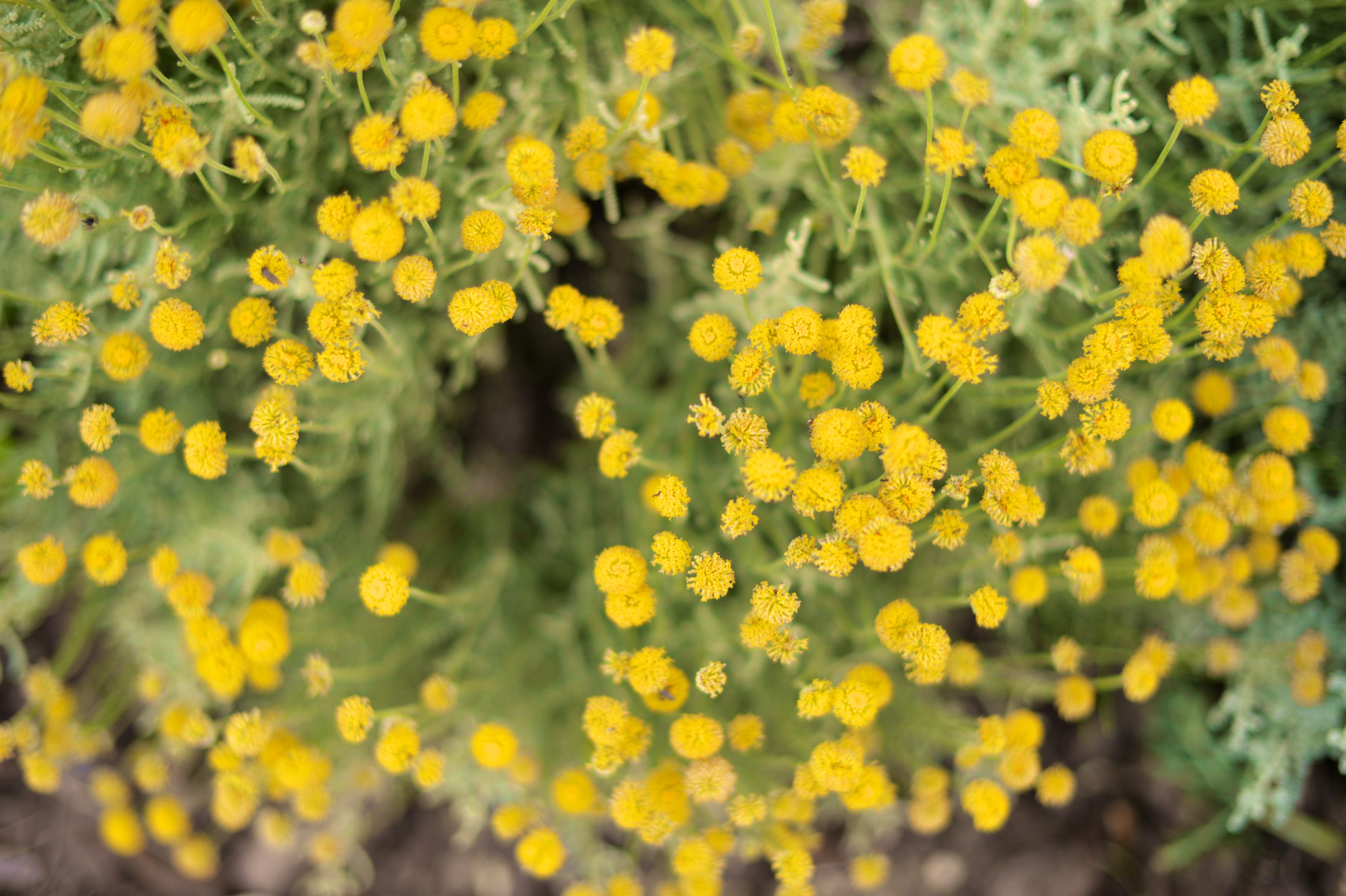
?strip=none
Laatste update: juni 22, 2026
 WordPress.com Hulpmiddelen ontwikkelaars