API do Acelerador de Sites
Este texto foi traduzido usando IA. Se você deseja ver o texto original em inglês, clique aqui.
Site Accelerator do Jetpack é uma Rede de Distribuição de Conteúdo (CDN) no WordPress.com, otimizada para acelerar seu site entregando imagens e arquivos estáticos mais rapidamente. Este guia explica como usar sua API e os argumentos disponíveis.
O CDN do Site Accelerator é habilitado automaticamente em sites com os planos WordPress.com Negócios e Commerce.
Argumentos de consulta
Você pode cortar, redimensionar e aplicar filtros em imagens servidas pelo CDN do Site Accelerator usando os seguintes parâmetros de consulta GET.
GET?w=
Define a largura (width) de uma imagem em pixels:
?w=300

GET?h=
Define a altura (height) de uma imagem em pixels:
?h=200
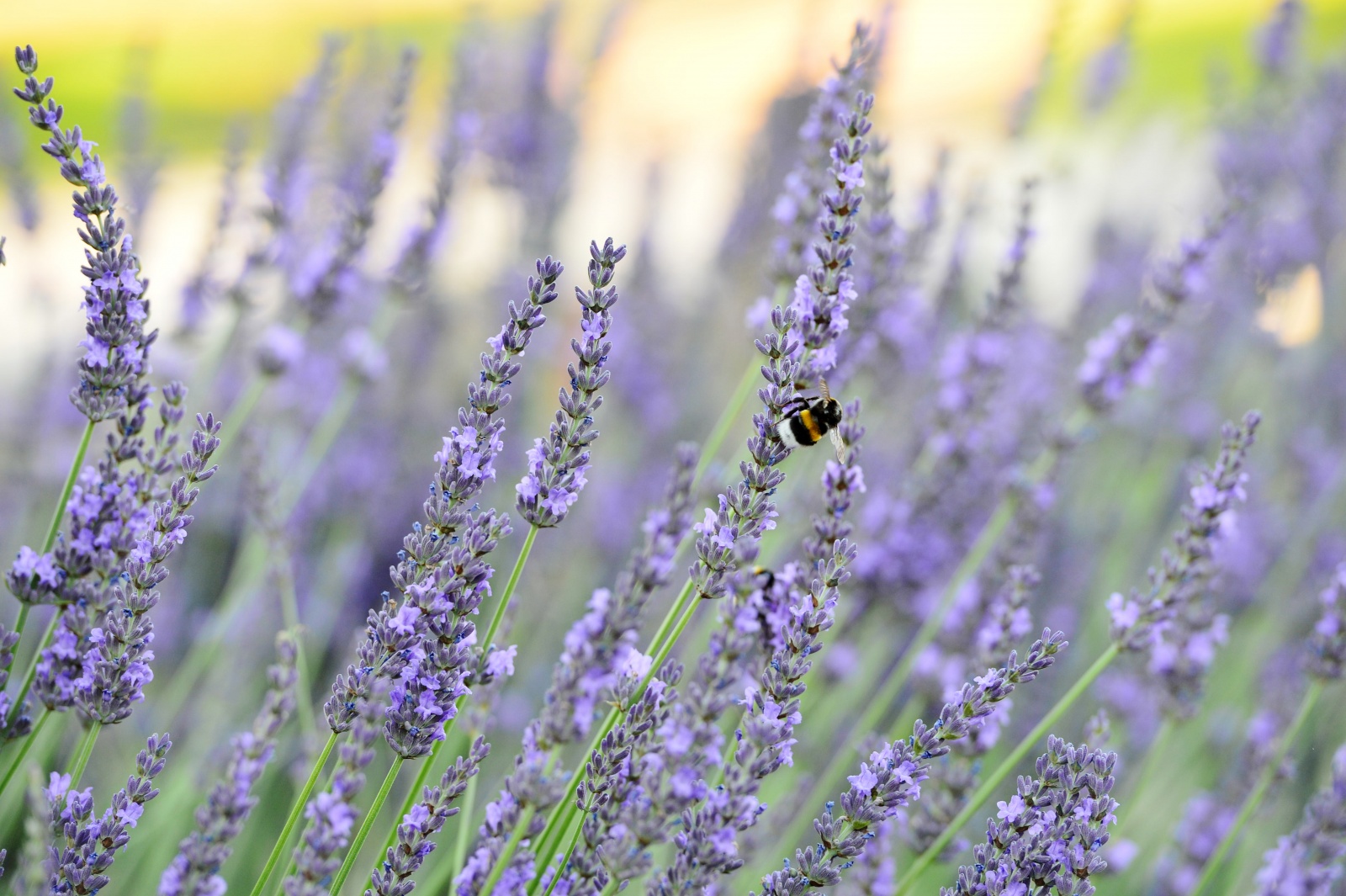
GET?crop=x,y,w,h
Recorte uma imagem por porcentagens de deslocamento x, deslocamento y, largura e altura (x,y,w,h). As porcentagens são usadas para que você não precise recalcular o recorte ao transformar a imagem de outras formas, como redimensioná-la.
Por exemplo, a imagem a seguir obtém um retângulo de 60% por 60% da imagem de origem, começando com um deslocamento de 12% a partir da esquerda e 25% a partir do topo.
?crop=12,25,60,60
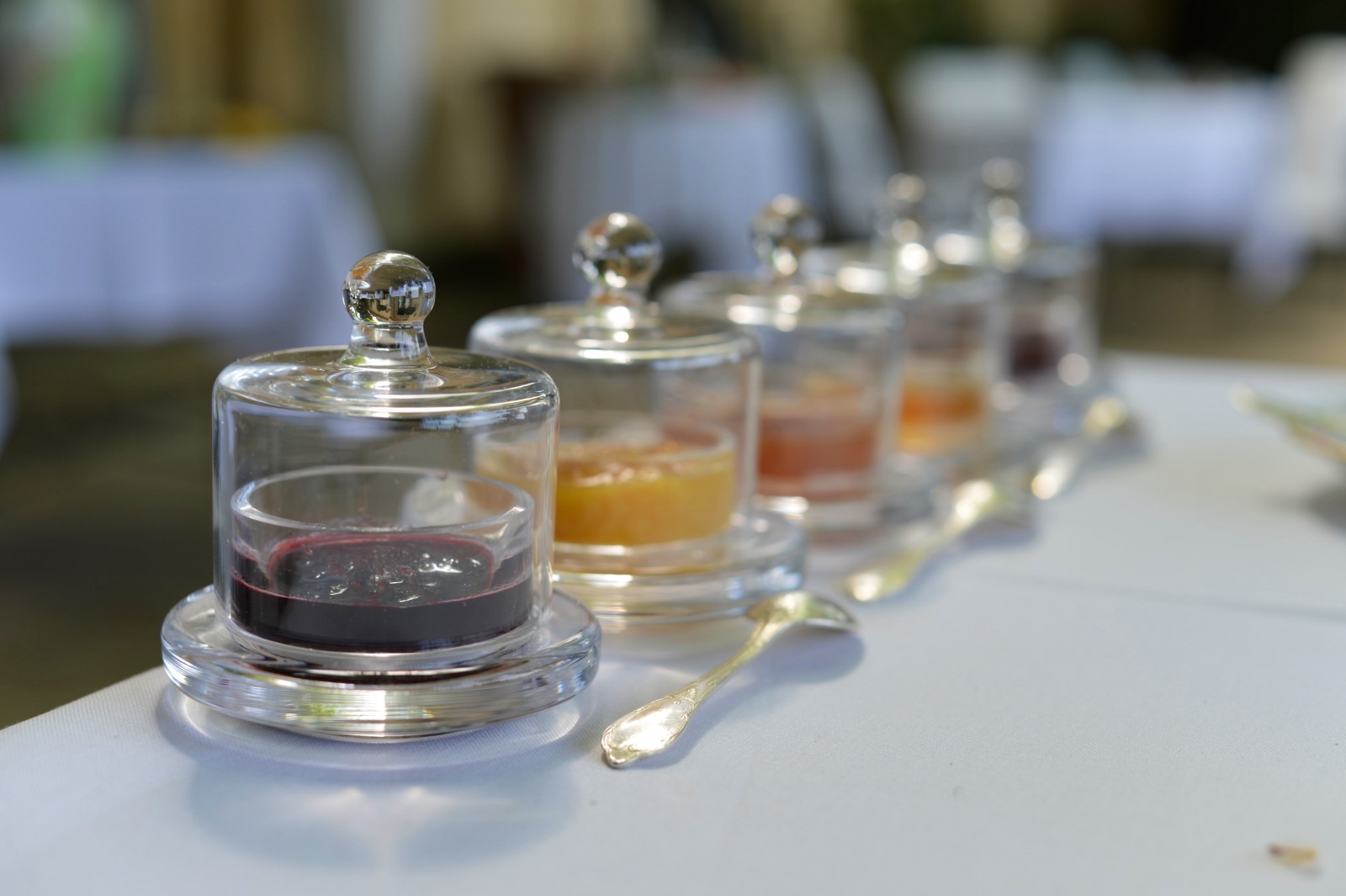
A próxima imagem obtém um quadrado de 788 por 788 pixels começando em 160 por 160.
?crop=160px,160px,788px,788px
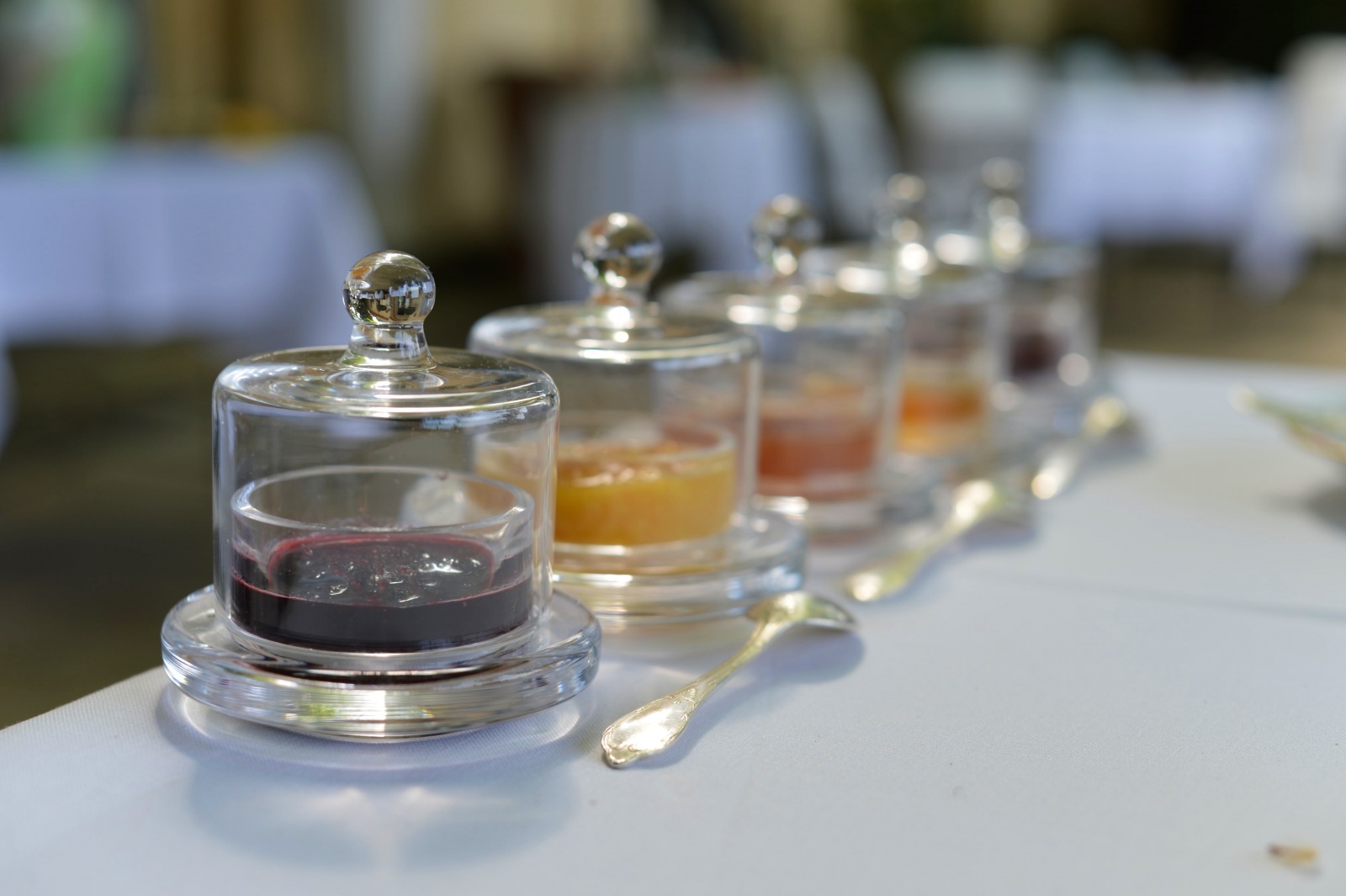
Você também pode misturar os tipos de parâmetros, por exemplo, um retângulo de 1400 pixels por 60% da imagem começando em 160 pixels por 25%.
?crop=160px,25,1400px,60

GET?resize=
Redimensione e recorte uma imagem para as dimensões exatas de largura e altura em pixels. Defina o primeiro número o mais próximo possível do tamanho desejado e depois recorte o restante. A direção do redimensionamento e do recorte depende das proporções da imagem original e do tamanho de destino.
?resize=400,220

?resize=200,400

Isso é útil para pegar uma imagem de qualquer tamanho e encaixá-la em um local específico, perdendo o mínimo possível da imagem.
GET?fit=
Ajuste uma imagem a uma caixa delimitadora com dimensões de largura e altura. A proporção da imagem é mantida.
?fit=300,300

?fit=300,300

Por exemplo, fit=100,100 em uma imagem paisagem com dimensões 400×300 resultará em uma imagem de 100×75, enquanto fit=100,100 em uma imagem retrato com dimensões 300×400 resultará em uma imagem de 75×100.
GET?lb=
Adicione o efeito de letterboxing preto às imagens, dimensionando-as para largura e altura enquanto mantém a proporção e preenche o restante com preto.
Imagem Original

?lb=310,250
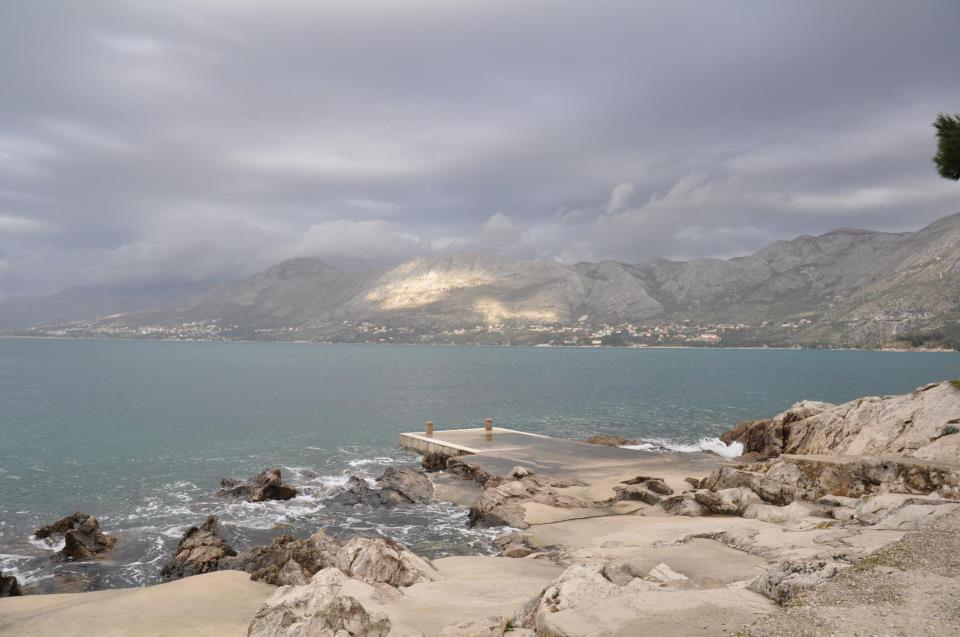
GET?ulb=
Remova o efeito de letterboxing preto das imagens com ulb. Esta função aceita apenas um argumento, true.
Imagem Original

?ulb=true

GET?filter=
O parâmetro filter é usado para aplicar um entre vários filtros. Os valores válidos são: negate, grayscale, sepia, edgedetect, emboss, blurgaussian, blurselective, meanremoval.
Imagem original
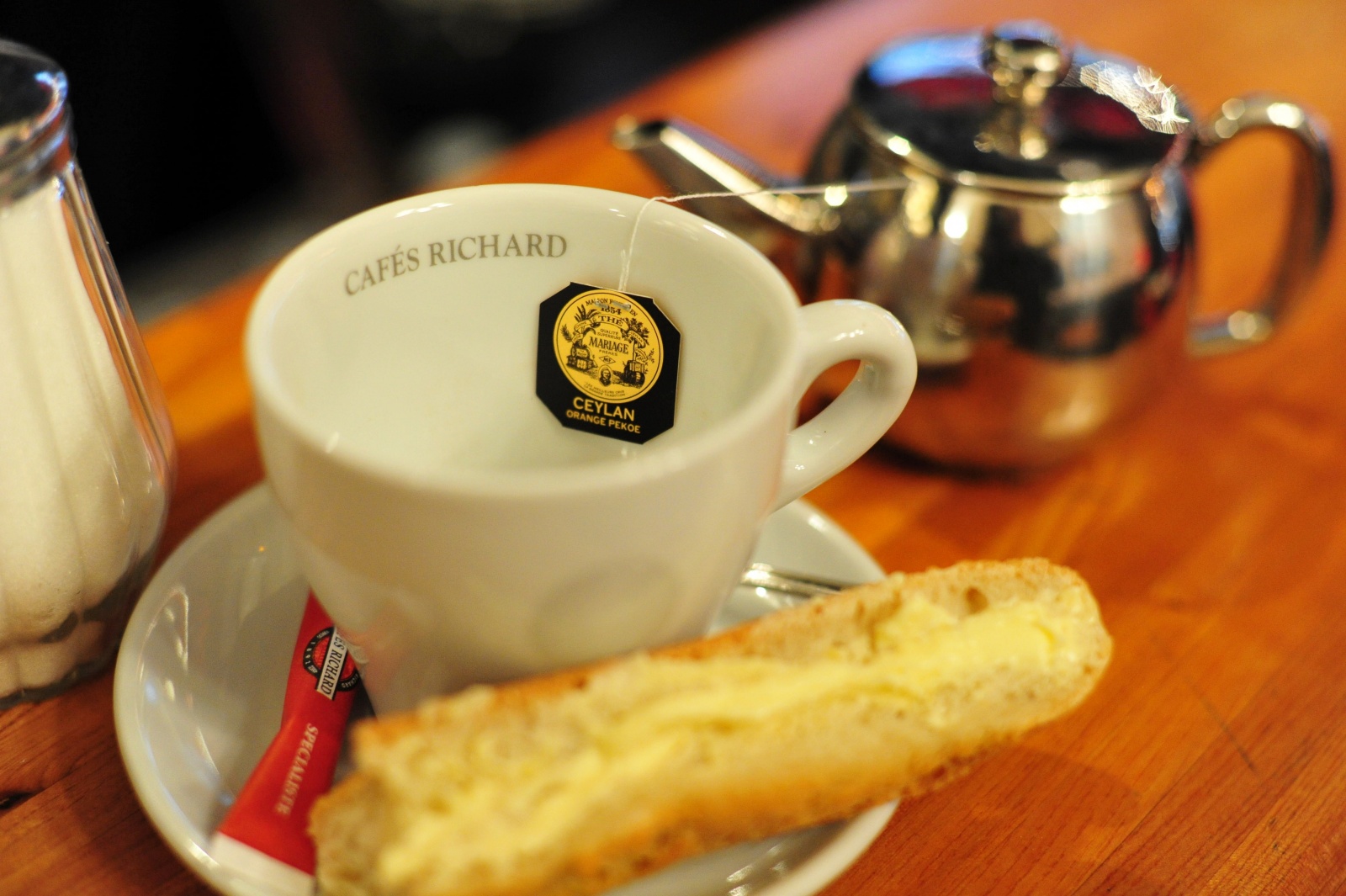
?filter=negate

?filter=grayscale

?filter=sepia

?filter=edgedetect

?filter=emboss

?filter=blurgaussian

?filter=blurselective

?filter=meanremoval

GET?brightness=
Ajuste o brilho de uma imagem. Os valores válidos vão de -255 a 255, onde -255 é preto e 255 é branco. Quanto maior, mais brilhante. O padrão é zero.
?brightness=-40

?brightness=0
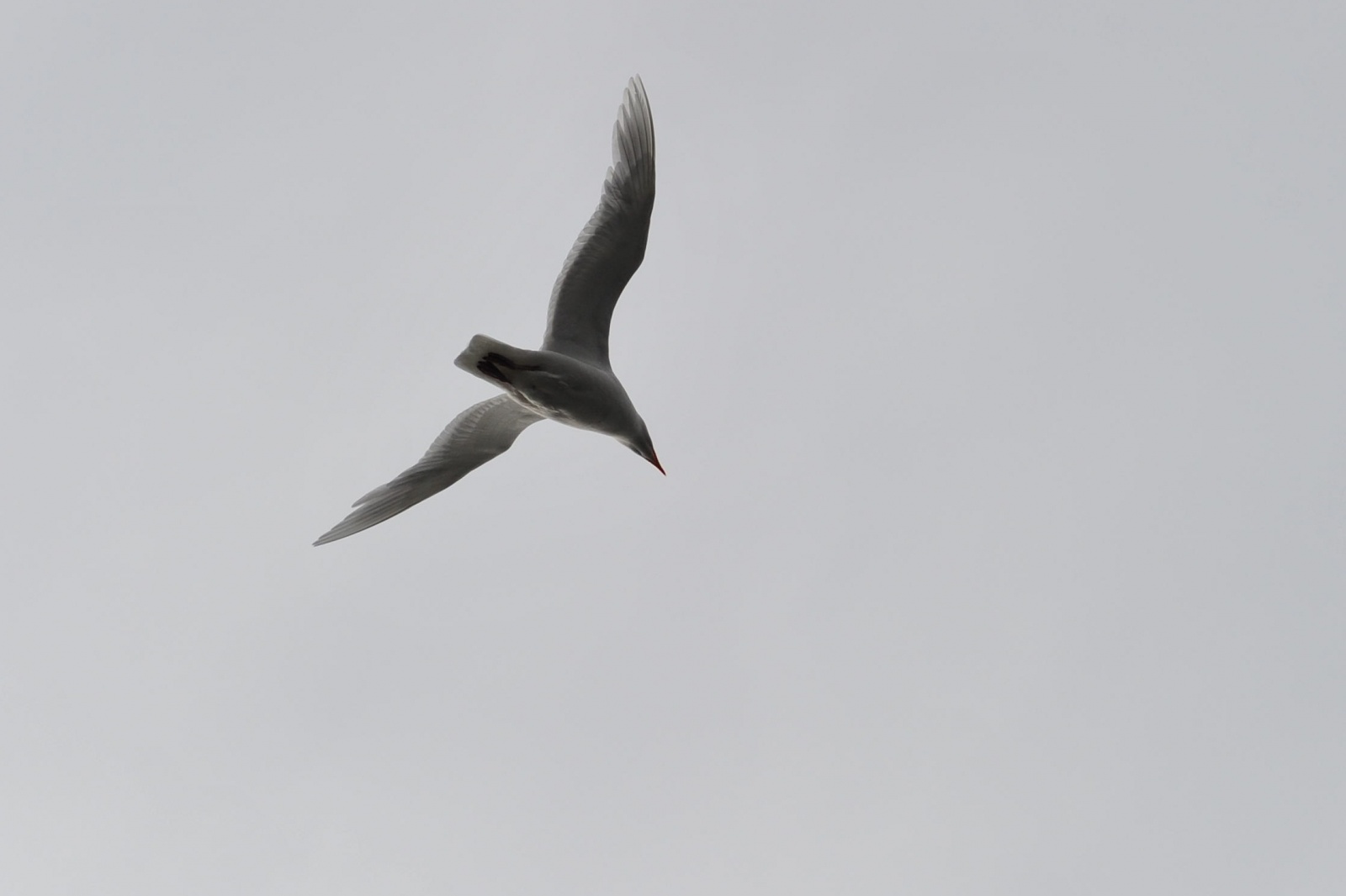
?brightness=80
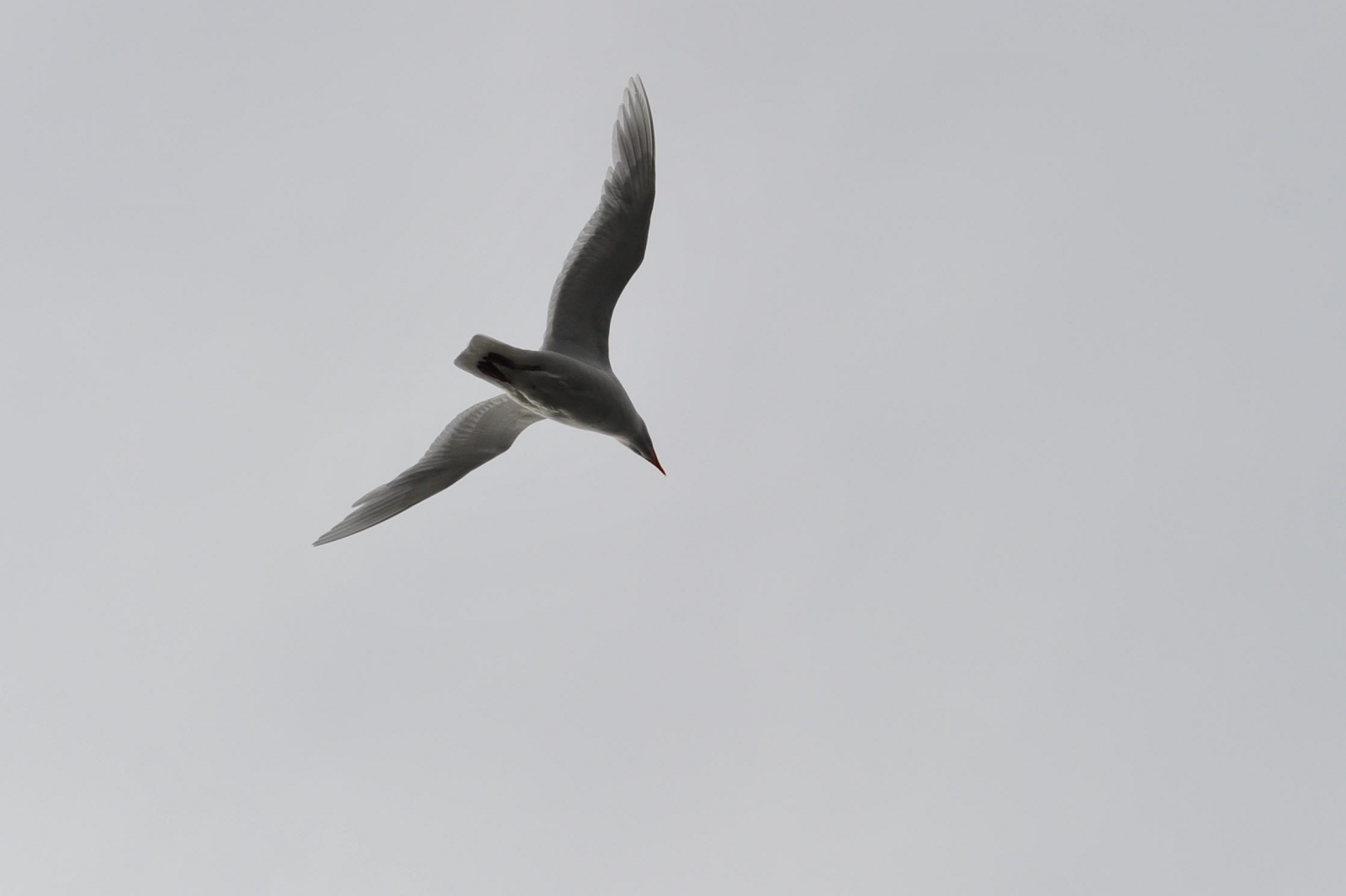
GET?contrast=
Ajuste o contraste de uma imagem. Os valores válidos vão de -100 a 100. O padrão é zero.
?contrast=-50
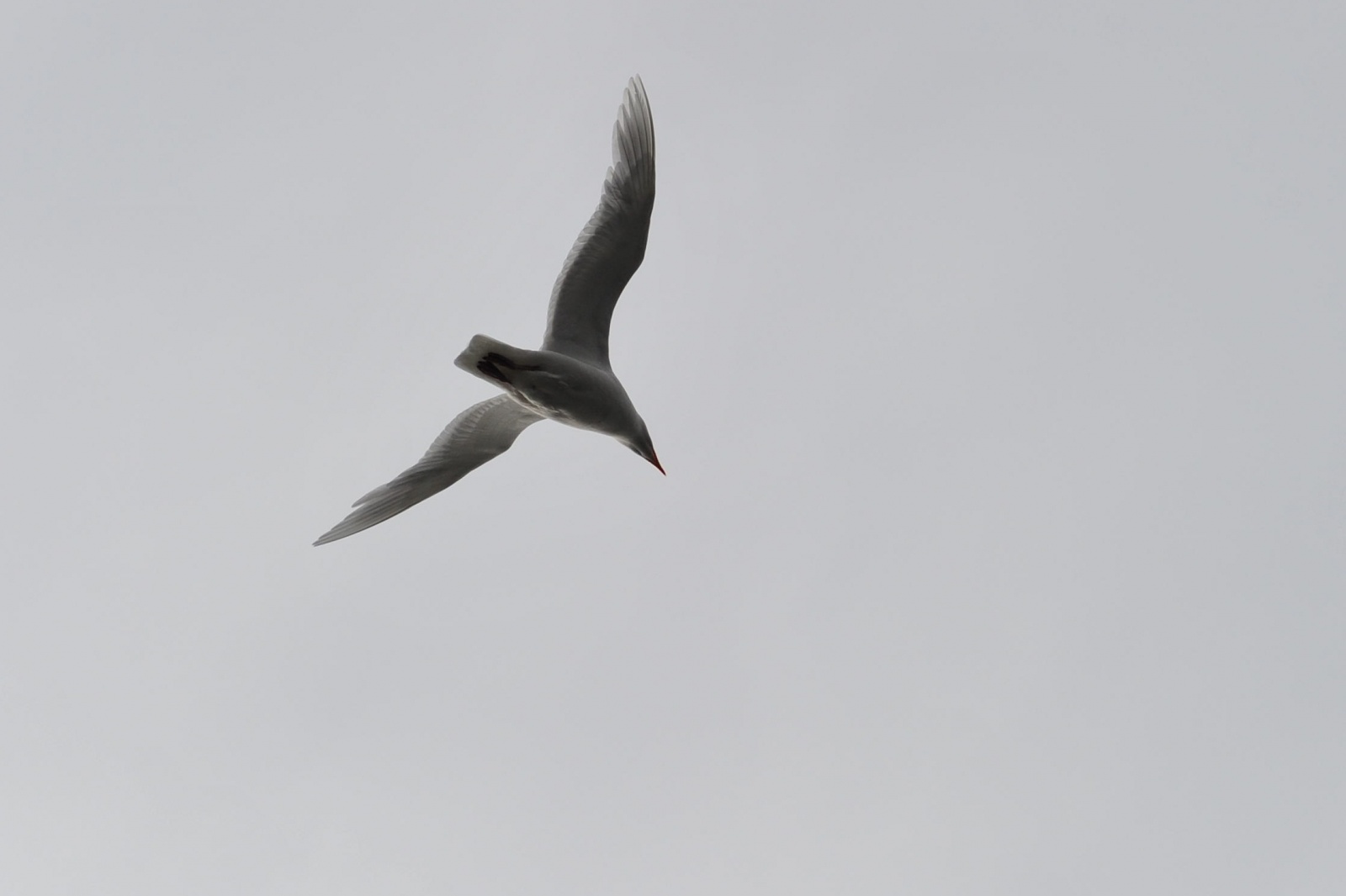
?contrast=0
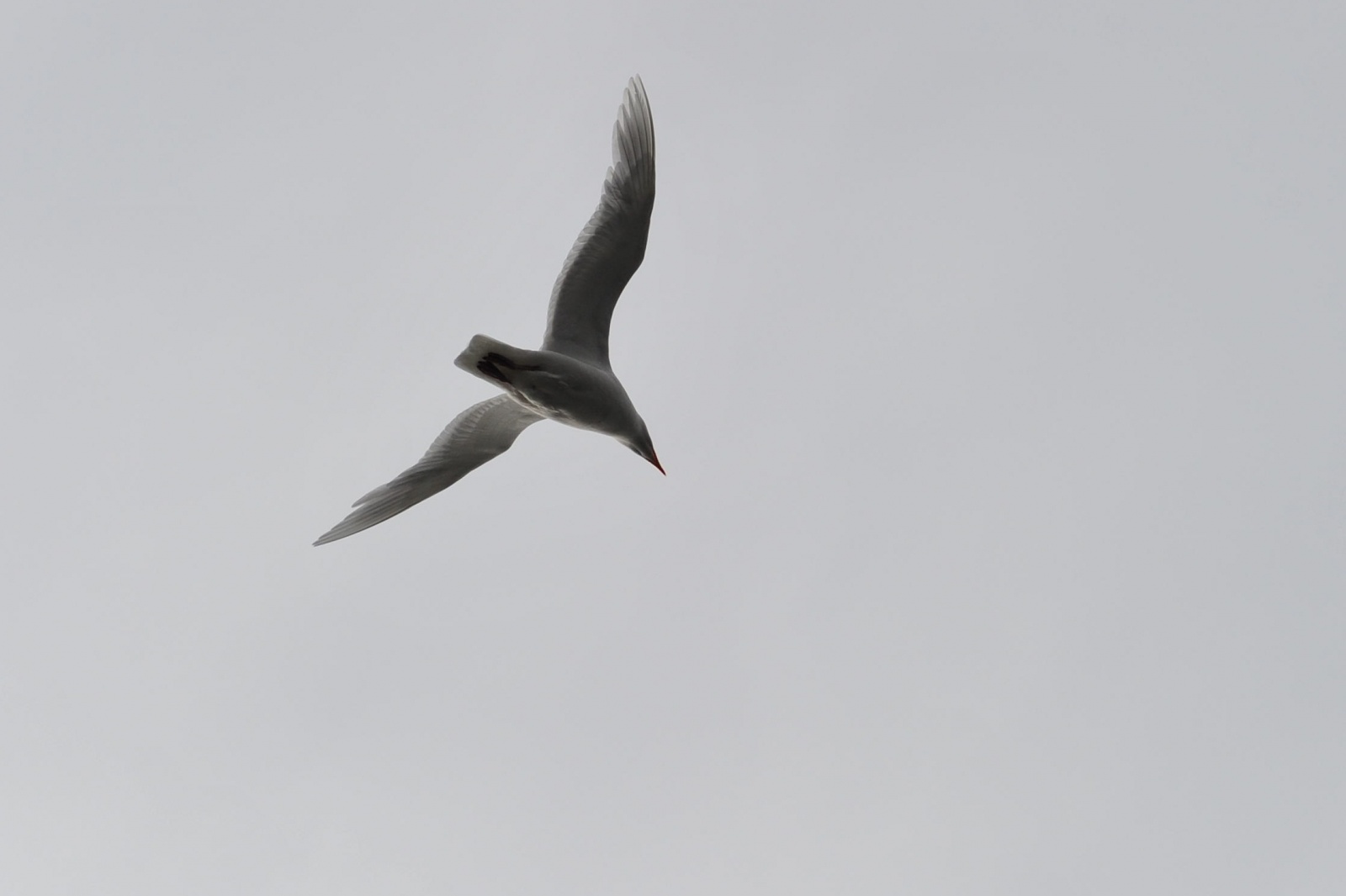
?contrast=50
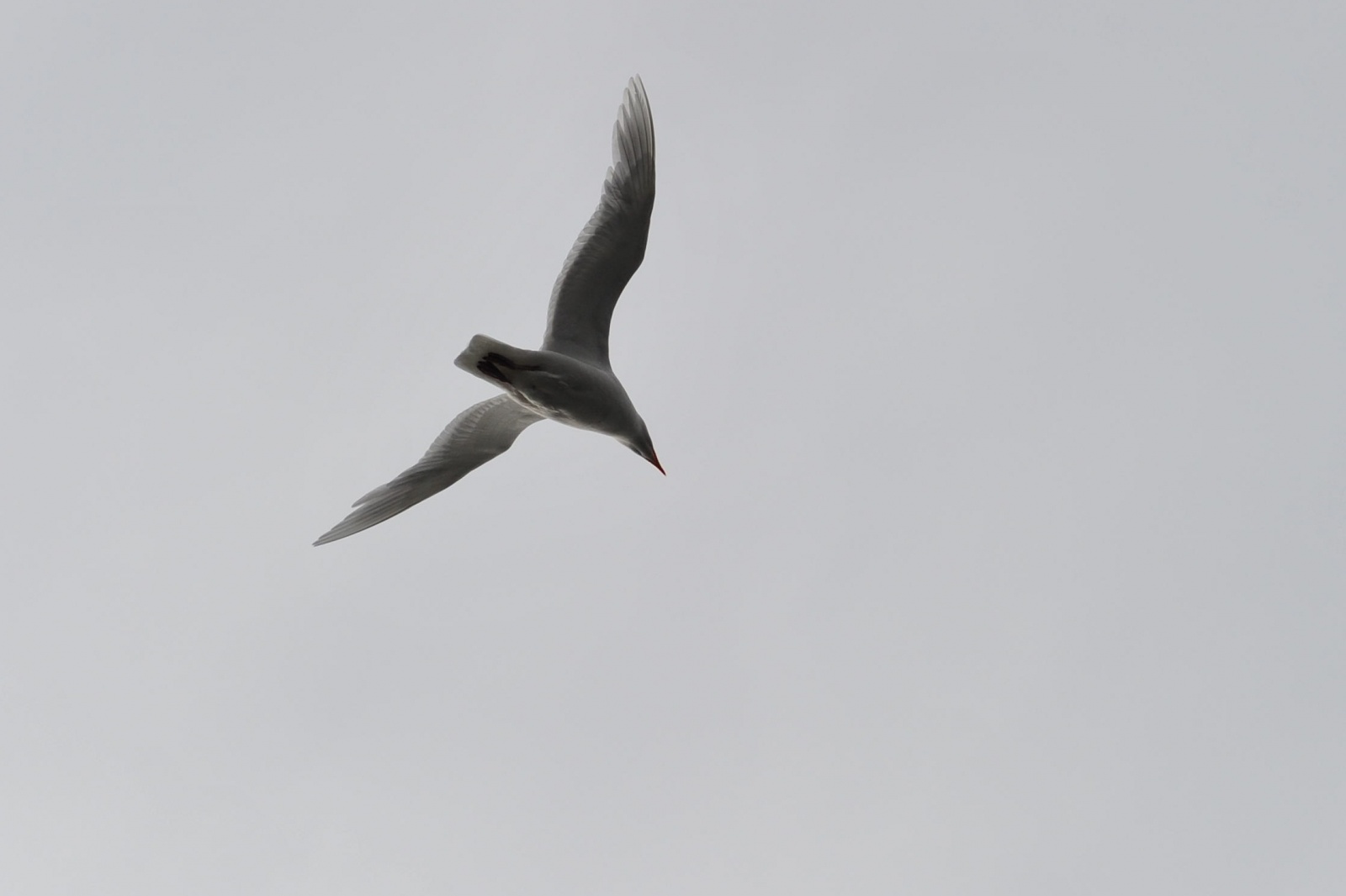
GET?colorize=
Adicione tons de cor a uma imagem com colorize, passando uma lista separada por vírgulas de vermelho, verde e azul (RGB). Por exemplo, valores como 255,0,0 (vermelho), 0,255,0 (verde), 0,0,255 (azul).
?colorize=100,0,0

?colorize=0,100,0

?colorize=0,0,100

GET?smooth=
O parâmetro smooth pode ser usado para suavizar a imagem.
Imagem original

?smooth=1

De acordo com o manual do PHP, a função aplica uma matriz de convolução de 9 células, onde o pixel central recebe o peso do valor do primeiro argumento, e todos os pixels ao redor têm peso 1. O resultado é normalizado dividindo pelo peso total. Em termos mais simples, um valor de 0 resulta em suavização máxima, enquanto valores mais altos reduzem o efeito de suavização. Valores em torno de 2048 ou mais têm pouco ou nenhum impacto visível.
GET?zoom=
Use zoom para dimensionar imagens para dispositivos com alta proporção de pixels e navegadores com zoom aplicado. Não disponível para uso com crop. O zoom é destinado ao uso por scripts como devicepx.js, que definem automaticamente o nível de zoom. Os níveis de zoom válidos são 1, 1.5, 2-10.
Imagem original
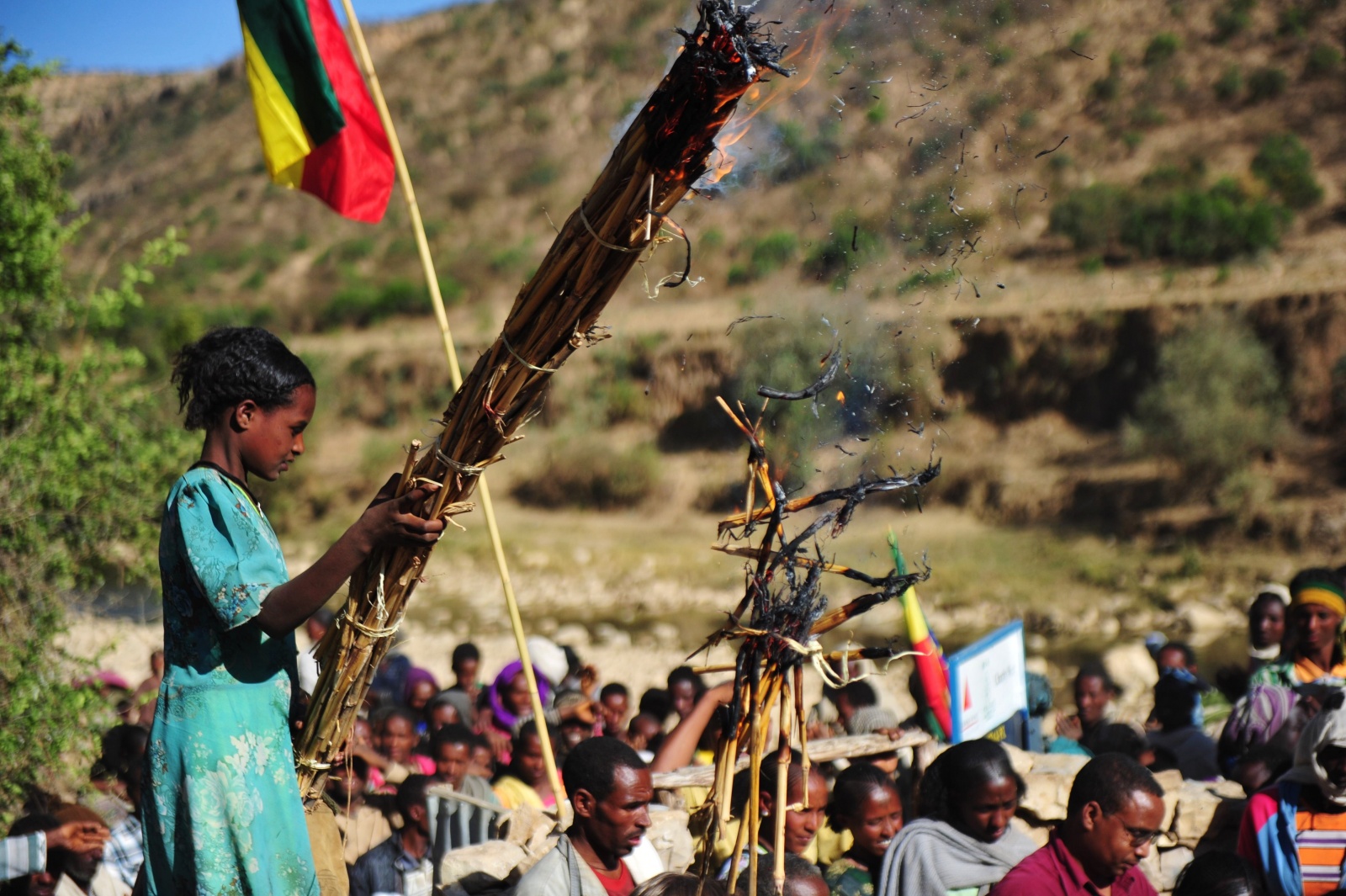
?zoom=2

GET?quality=
Use este parâmetro para gerenciar a qualidade de saída das imagens. Os valores válidos estão entre 10 e 100. O grau de compressão depende da imagem, de sua natureza com ou sem perdas, e das capacidades do navegador que faz a requisição.
Para imagens sem perdas, fornecer um valor de qualidade inferior a 100 resultará em uma imagem com perdas, desde que o navegador solicitante suporte esse tipo de imagem. Abaixo está um exemplo que mostra a conversão de uma imagem PNG não transparente (sem perdas) para JPEG (ou WebP com perdas, se o navegador suportar) quando a qualidade é especificada.
Se a qualidade não for especificada, o photon tentará preservar a qualidade original.
Imagem original

?quality=50

Imagem png original

?quality=60

GET?allow_lossy=
Use este parâmetro para controlar se o CDN de Imagem pode servir uma versão com compressão com perdas de uma imagem. Quando allow_lossy=1 é especificado, o CDN tentará entregar um formato com perdas (por exemplo, JPEG ou WebP) se o navegador solicitante suportar.
Abaixo está um exemplo que demonstra como uma imagem PNG não transparente (sem perdas) pode ser convertida para JPEG (ou WebP com perdas, se o navegador suportar) quando allow_lossy=1 é incluído na requisição.
Imagem png original
?allow_lossy=1

GET?strip=
Use a funcionalidade strip para controlar como os metadados são preservados. Os perfis de cor são sempre aplicados e removidos, mas outros metadados podem ser mantidos. Todos os dados são removidos por padrão, com quaisquer dados de orientação existentes sendo primeiro aplicados à imagem. Existem 2 configurações válidas para este parâmetro:
- all: remove todos os dados extras (este é o padrão).
- none: preserva Exif, IPTC e XMP.
Imagem original
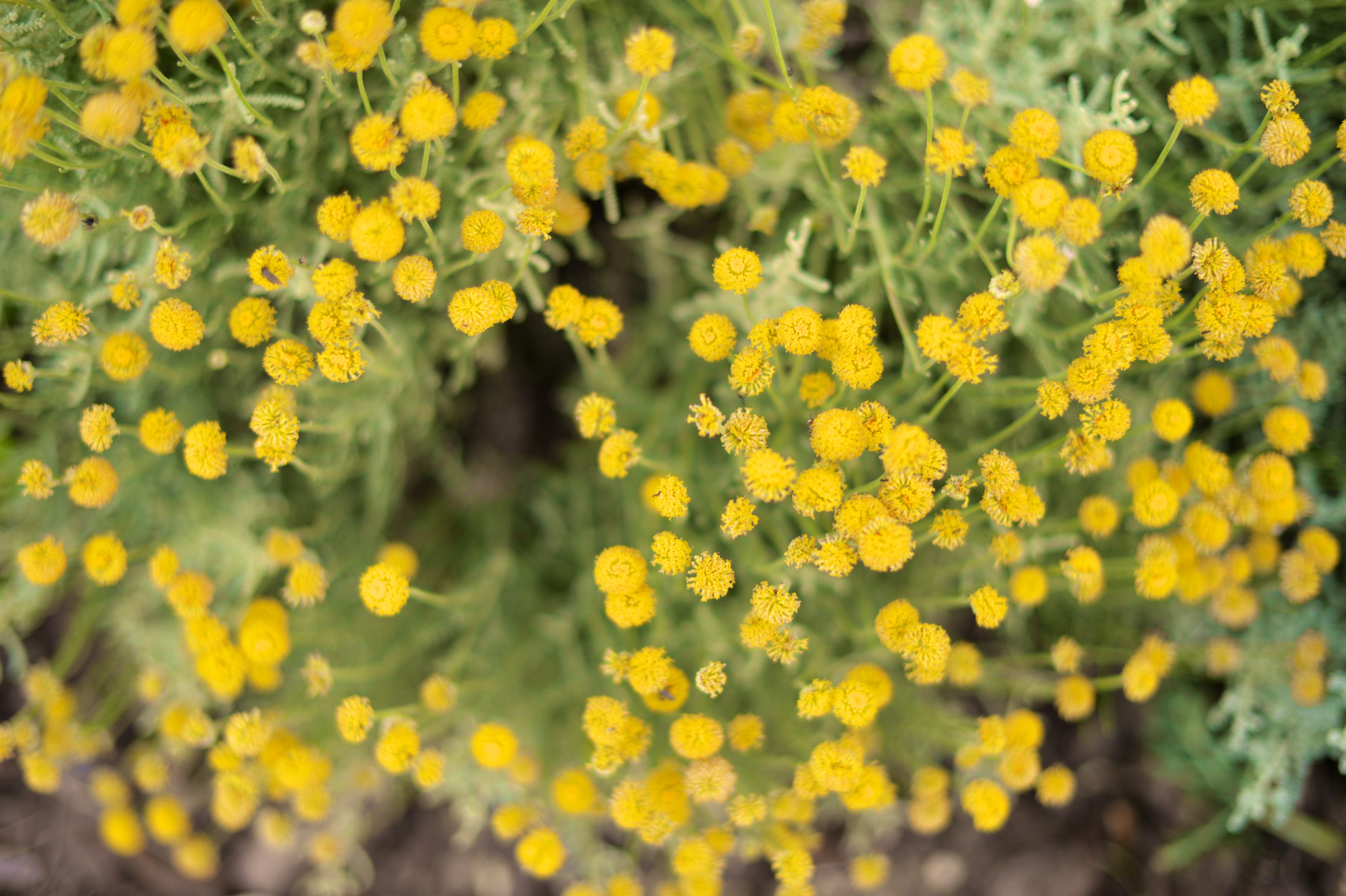
?strip=none
Última atualização: junho 18, 2026
 Recursos para desenvolvedores do WordPress.com