API del Acelerador de Sitios
Este texto fue traducido usando IA. Si deseas ver el texto original en inglés, haz clic aquí.
Site Accelerator de Jetpack es una Red de Distribución de Contenidos (CDN) en WordPress.com, optimizada para acelerar tu sitio entregando imágenes y archivos estáticos más rápido. Esta guía explica cómo usar su API y los argumentos disponibles.
El CDN de Site Accelerator se habilita automáticamente en los sitios con los planes Business y Commerce de WordPress.com.
Argumentos de consulta
Puedes recortar, redimensionar y filtrar imágenes servidas por el CDN de Site Accelerator usando los siguientes parámetros de consulta GET.
GET?w=
Establece el ancho (width) de una imagen en píxeles:
?w=300

GET?h=
Establece la altura (height) de una imagen en píxeles:
?h=200
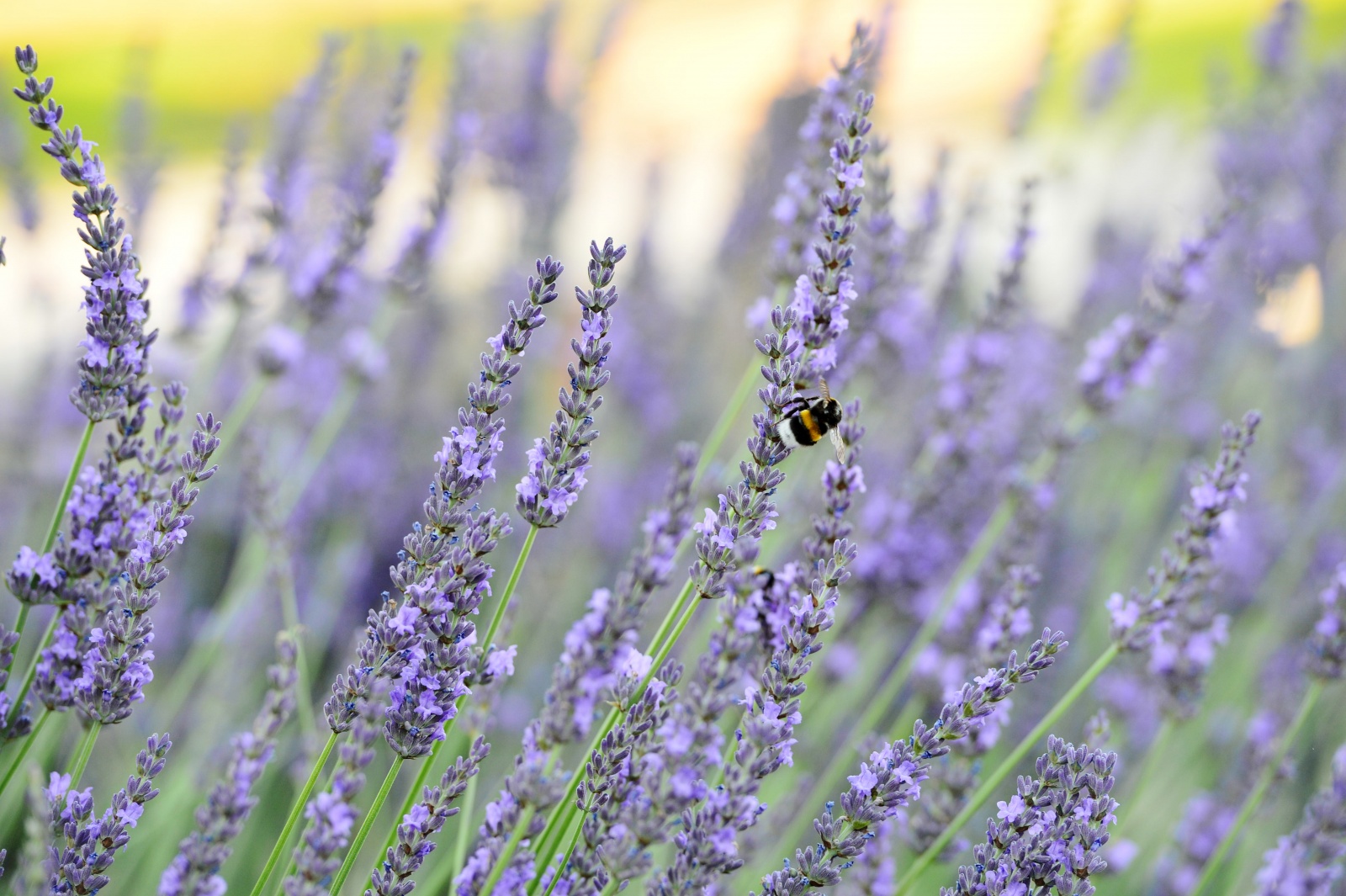
GET?crop=x,y,w,h
Recorta una imagen mediante porcentajes de desplazamiento en x, desplazamiento en y, ancho y alto (x,y,w,h). Se utilizan porcentajes para que no sea necesario recalcular el recorte al transformar la imagen de otras formas, como al redimensionarla.
Por ejemplo, la siguiente imagen toma un rectángulo del 60% por 60% de la imagen de origen comenzando con un desplazamiento del 12% desde la izquierda y del 25% desde la parte superior.
?crop=12,25,60,60
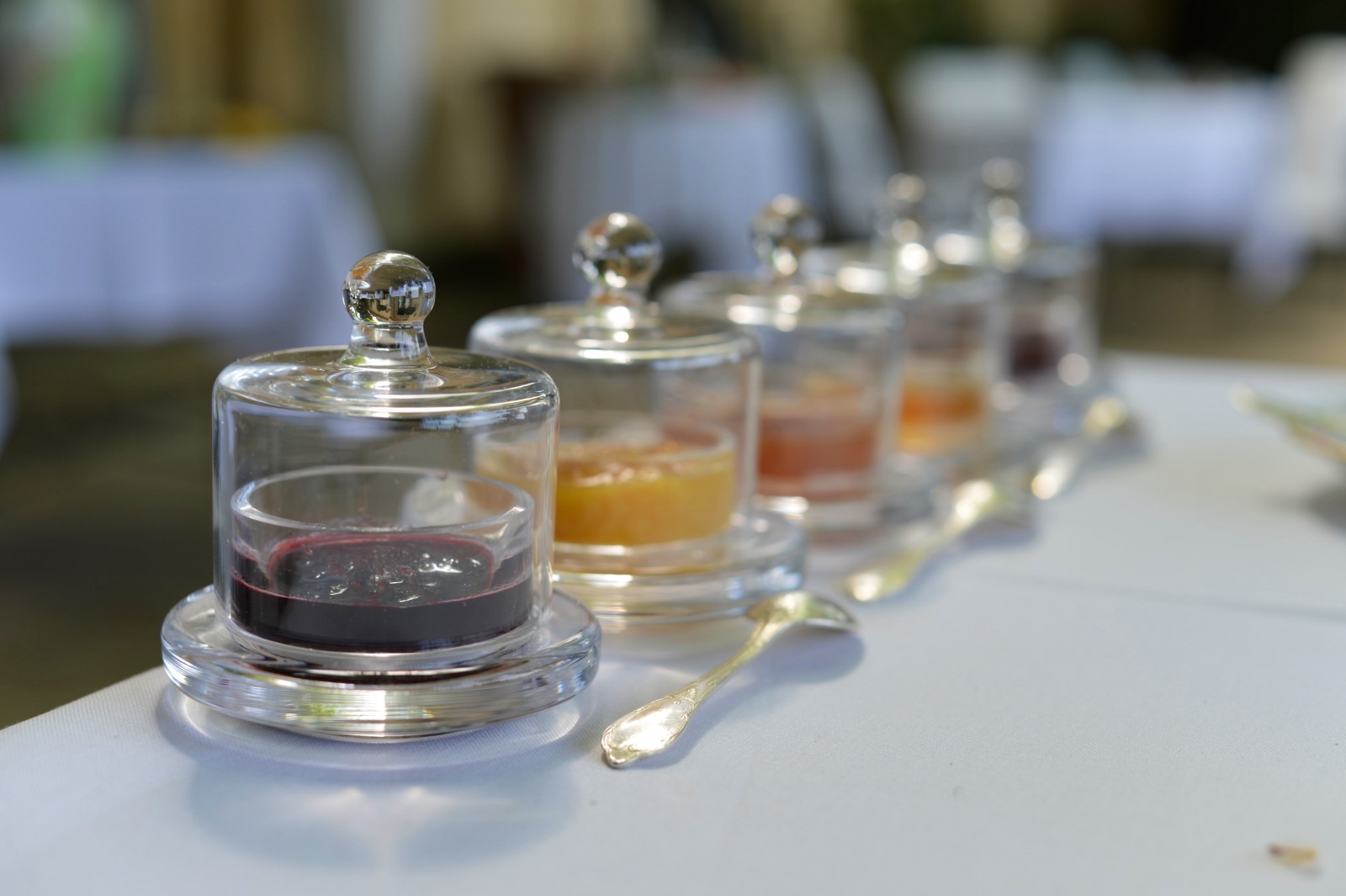
La siguiente imagen toma un cuadrado de 788 por 788 píxeles comenzando en 160 por 160.
?crop=160px,160px,788px,788px
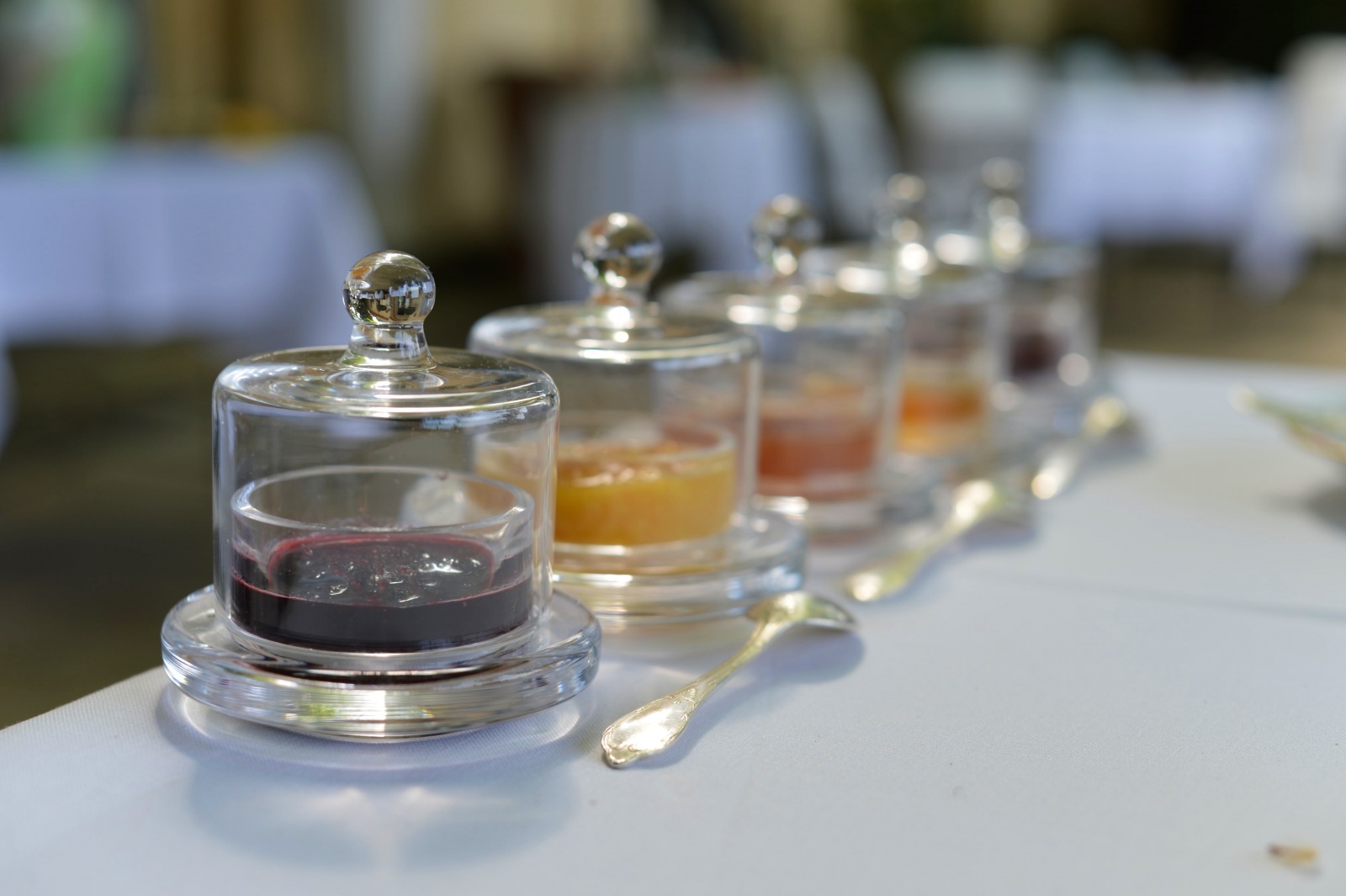
También puedes mezclar los tipos de parámetros, por ejemplo un rectángulo de 1400 píxeles por 60% de la imagen comenzando en 160 píxeles por 25%.
?crop=160px,25,1400px,60

GET?resize=
Redimensiona y recorta una imagen a las dimensiones exactas de ancho,alto en píxeles. Establece el primer número lo más cercano posible al tamaño objetivo y luego recorta el resto. La dirección en la que se redimensiona y recorta depende de las relaciones de aspecto de la imagen original y del tamaño objetivo.
?resize=400,220

?resize=200,400

Esto es útil para tomar una imagen de cualquier tamaño y hacer que encaje en una ubicación determinada perdiendo la menor cantidad posible de la imagen.
GET?fit=
Ajusta una imagen dentro de un cuadro contenedor de dimensiones ancho, alto. Se mantiene la relación de aspecto de la imagen.
?fit=300,300

?fit=300,300

Por ejemplo, fit=100,100 en una imagen horizontal con dimensiones de 400×300 dará como resultado una imagen de 100×75, mientras que fit=100,100 en una imagen vertical con dimensiones de 300×400 dará como resultado una imagen de 75×100.
GET?lb=
Añade un efecto de letterboxing negro a las imágenes, escalándolas a las dimensiones de ancho, alto mientras se mantiene la relación de aspecto y se rellena el resto con negro.
Imagen original

?lb=310,250
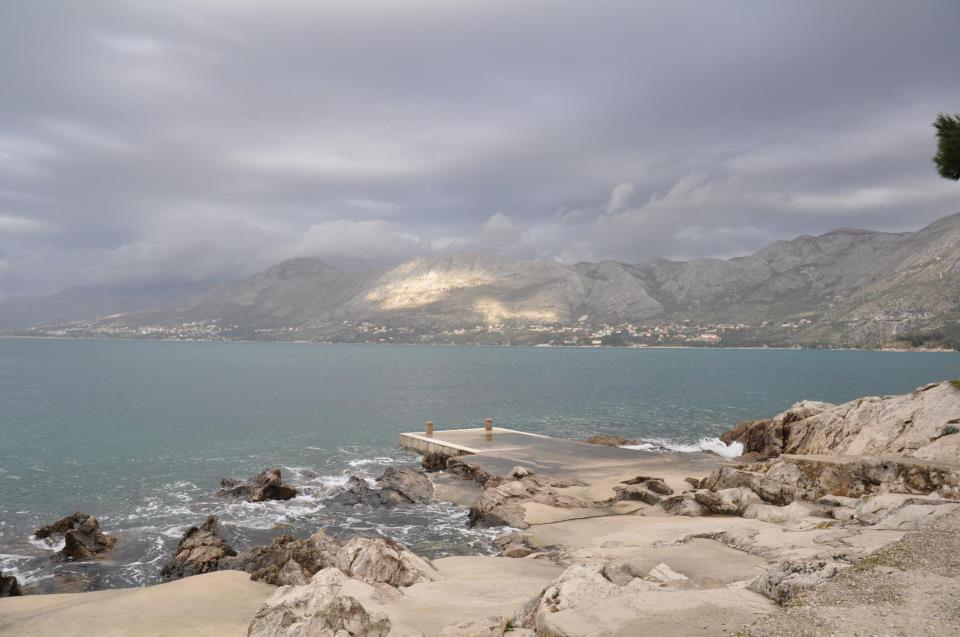
GET?ulb=
Elimina el efecto de letterboxing negro de las imágenes con ulb. Esta función acepta un solo argumento, true.
Imagen original

?ulb=true

GET?filter=
El parámetro filter se utiliza para aplicar uno de varios filtros. Los valores válidos son: negate, grayscale, sepia, edgedetect, emboss, blurgaussian, blurselective, meanremoval.
Imagen original
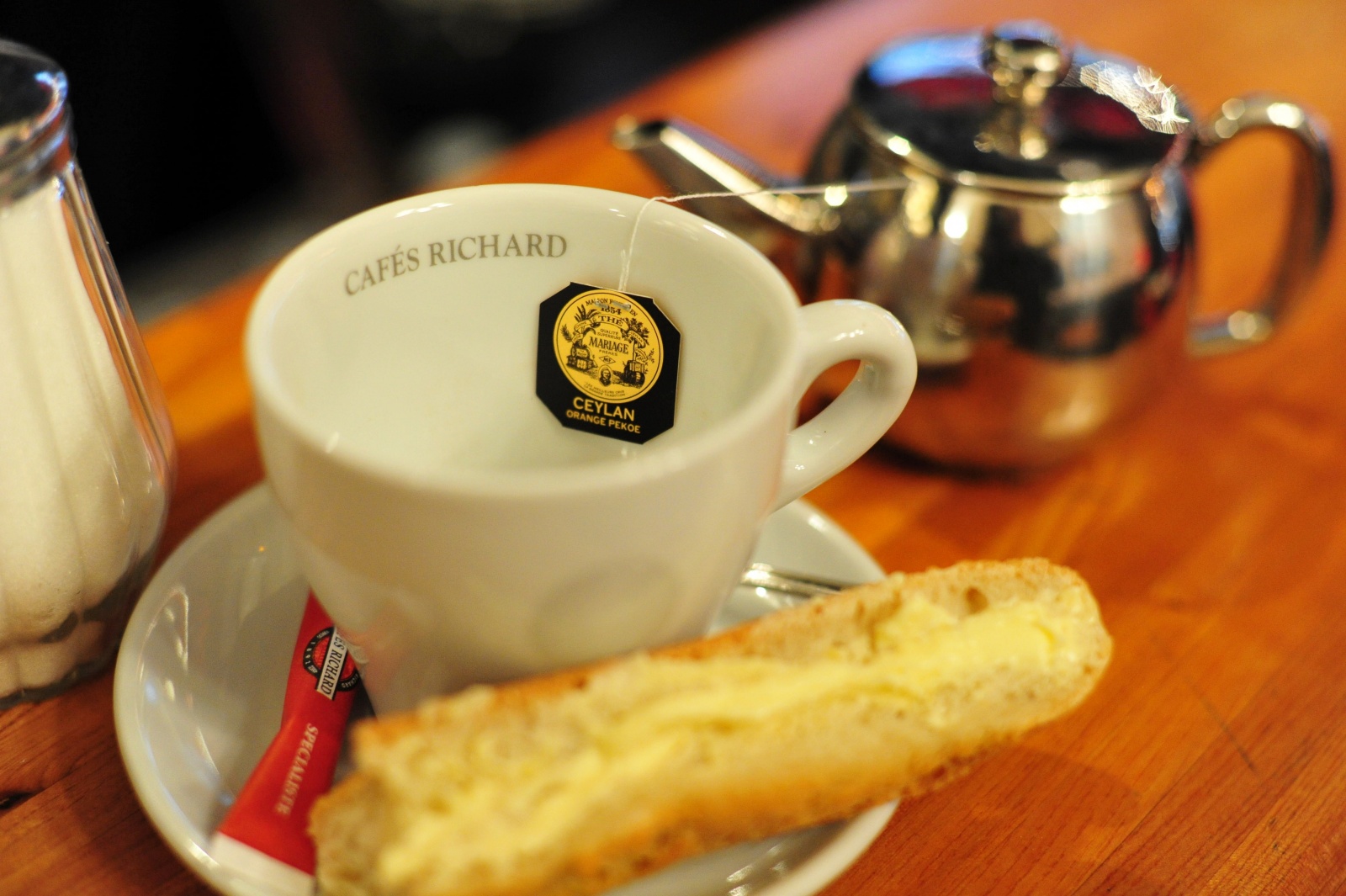
?filter=negate

?filter=grayscale

?filter=sepia

?filter=edgedetect

?filter=emboss

?filter=blurgaussian

?filter=blurselective

?filter=meanremoval

GET?brightness=
Ajusta el brillo de una imagen. Los valores válidos van de -255 a 255, donde -255 es negro y 255 es blanco. Cuanto mayor sea el valor, más brillante será la imagen. El valor predeterminado es cero.
?brightness=-40

?brightness=0
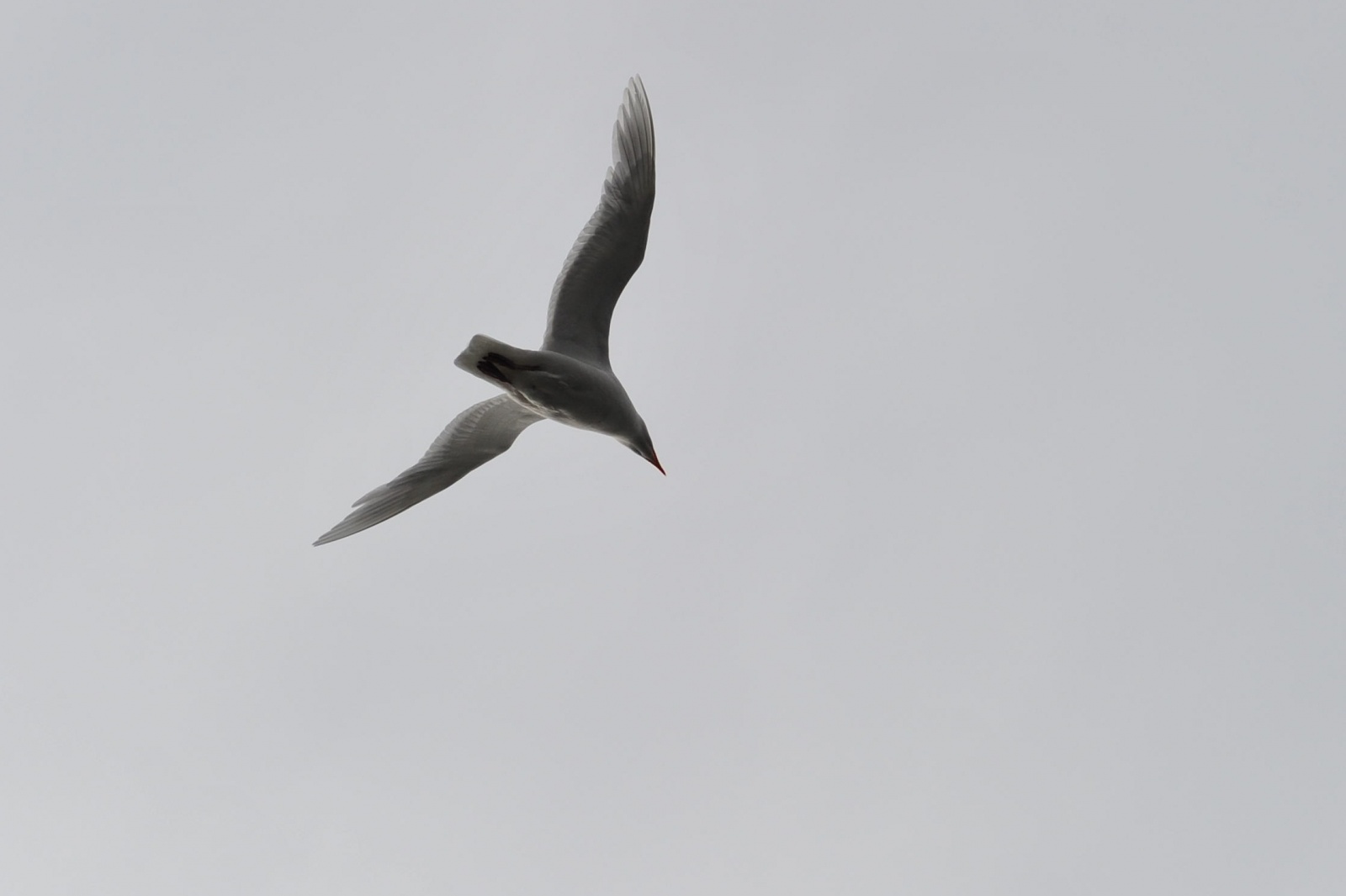
?brightness=80
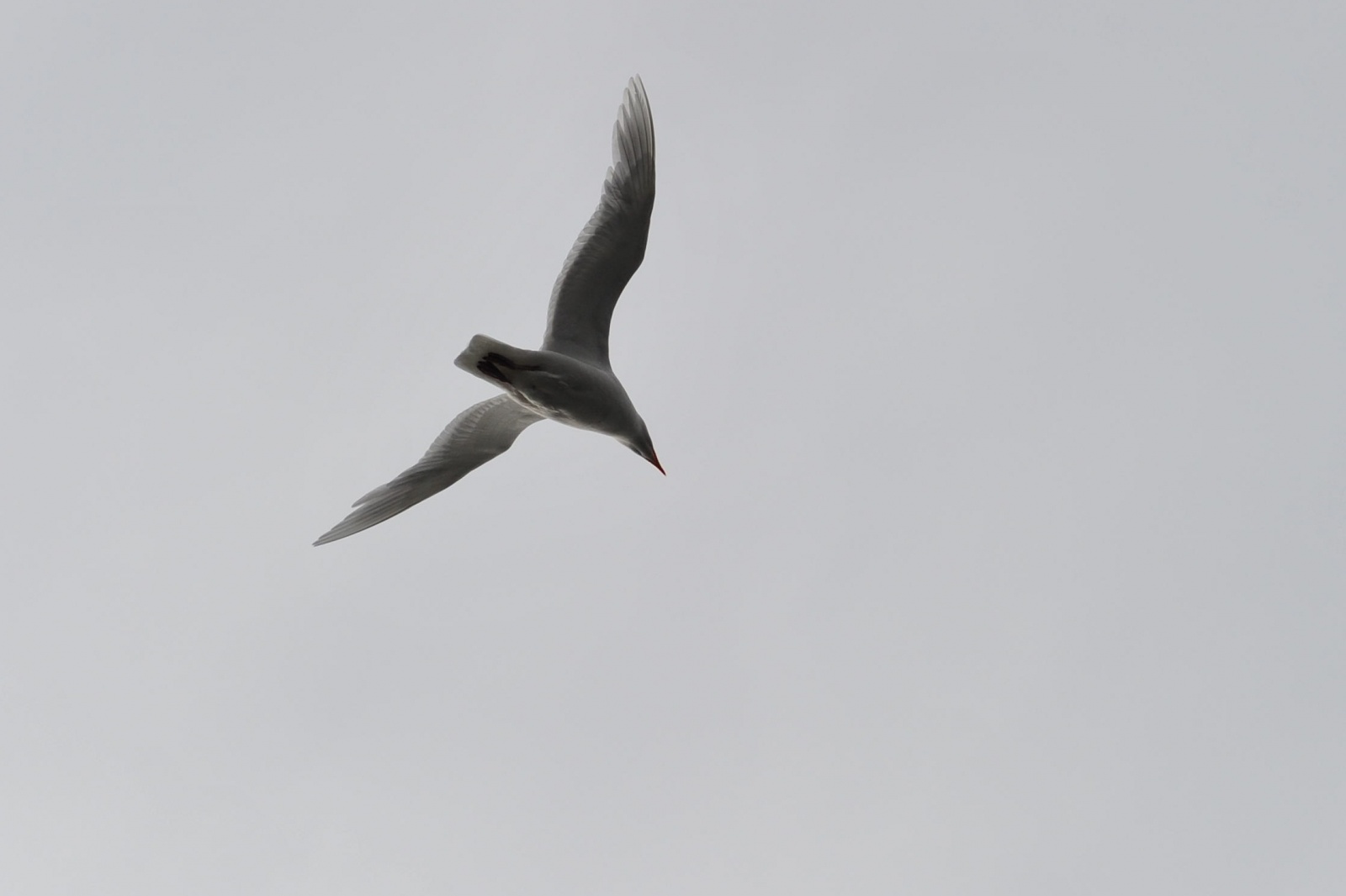
GET?contrast=
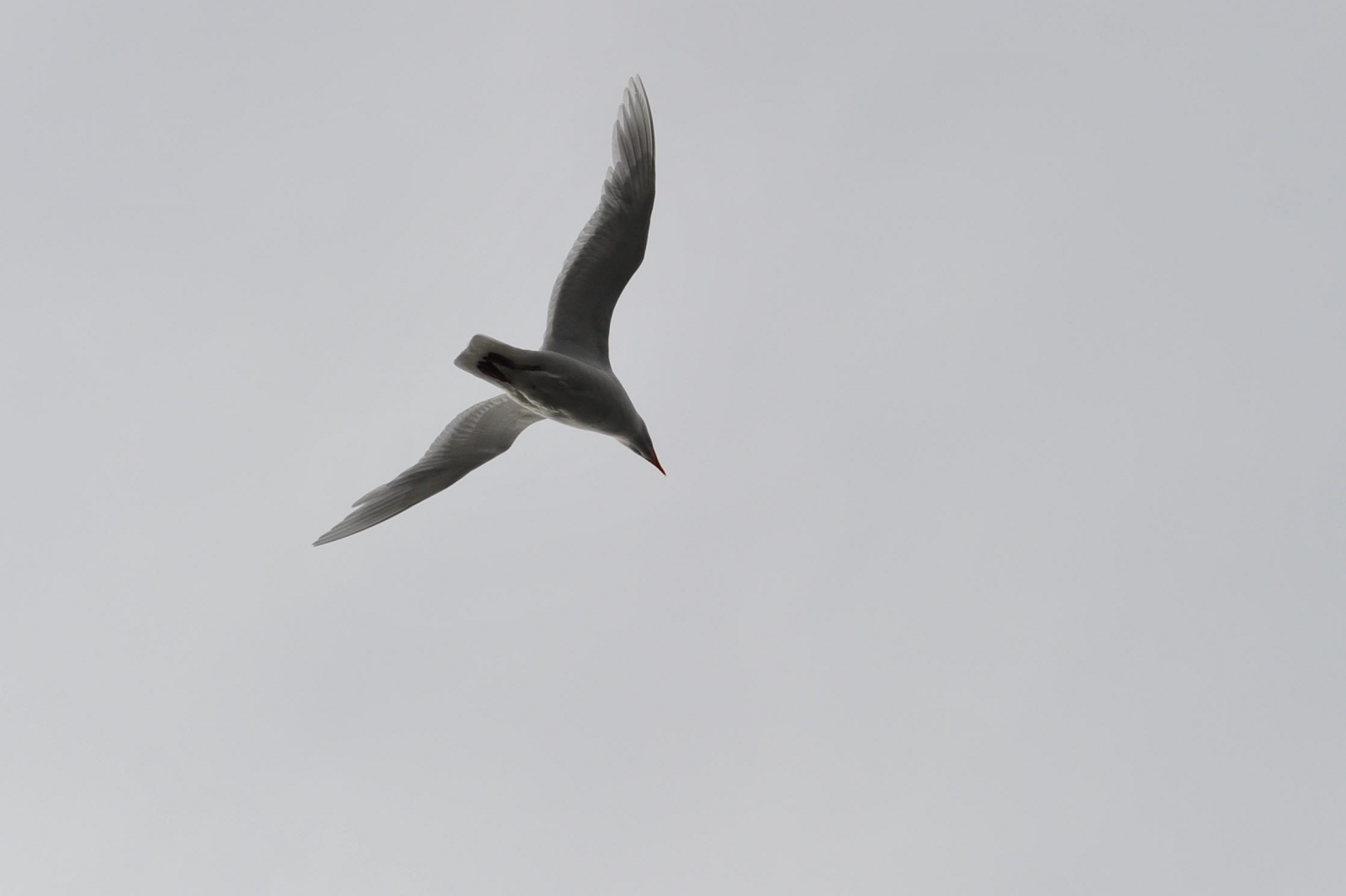
Ajusta el contraste de una imagen. Los valores válidos van de -100 a 100. El valor predeterminado es cero.
?contrast=-50
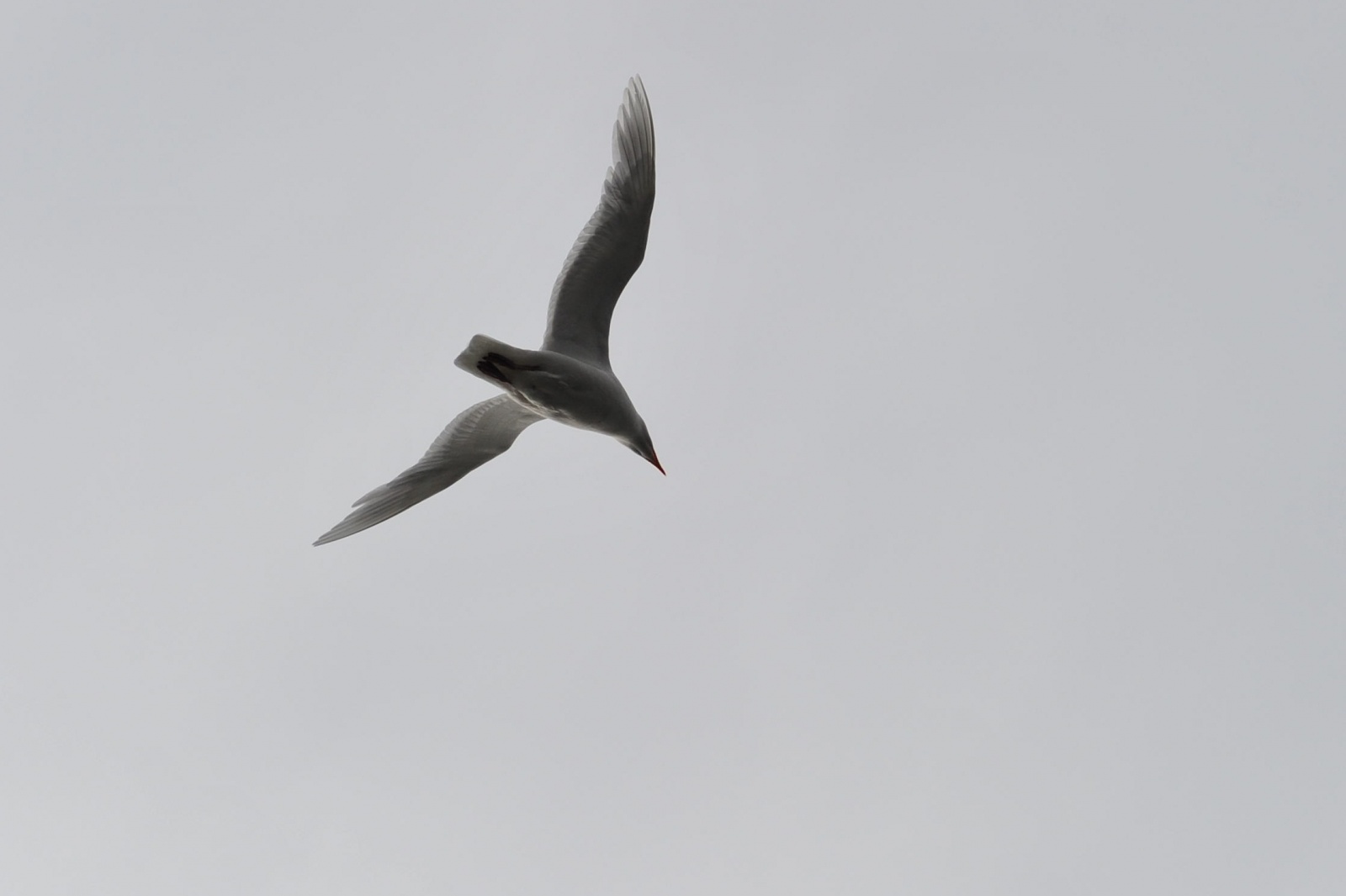
?contrast=0
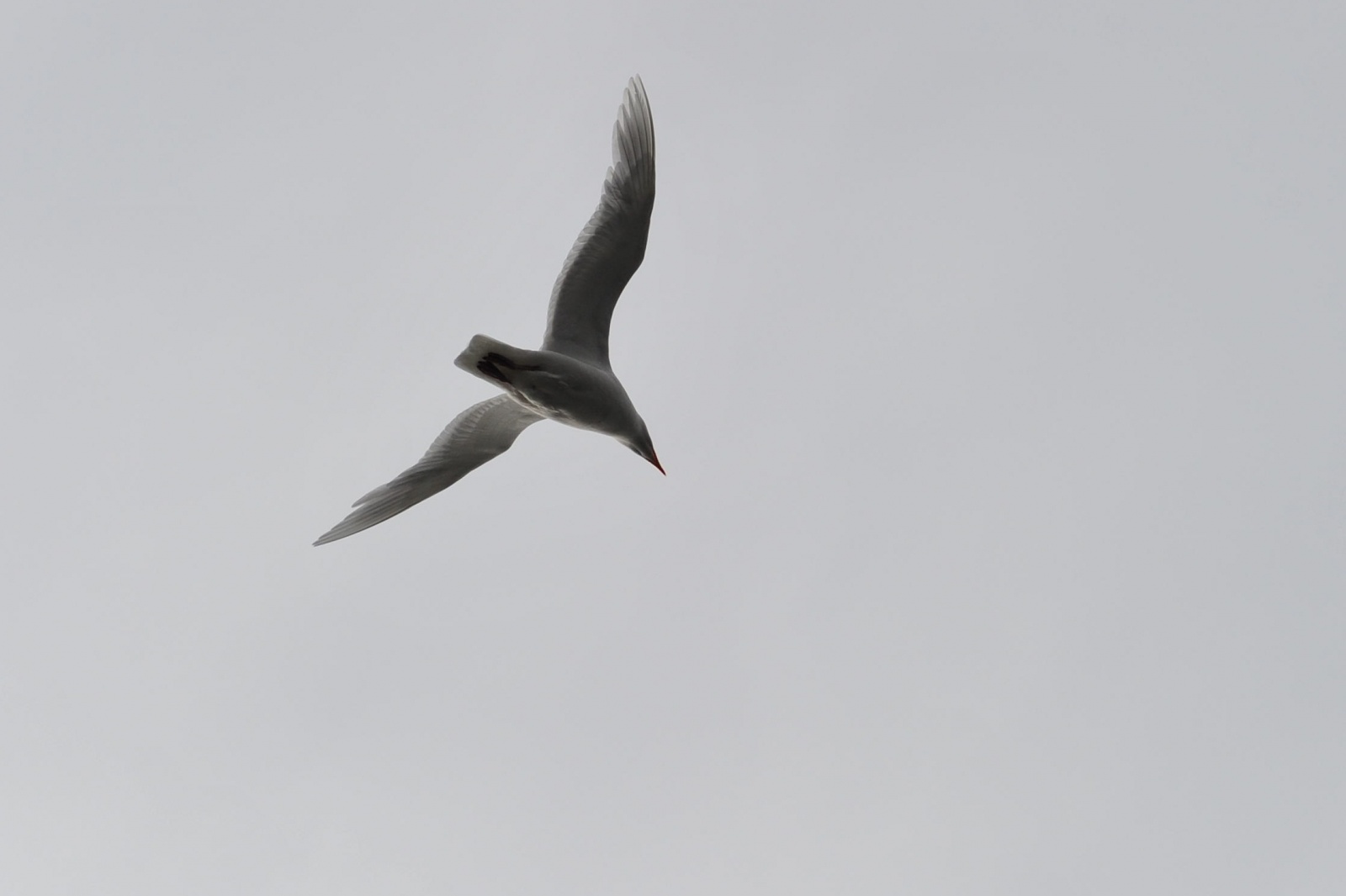
?contrast=50
GET?colorize=
Añade tonos de color a una imagen con colorize pasando una lista separada por comas de rojo, verde y azul (RGB). Por ejemplo, valores como 255,0,0 (rojo), 0,255,0 (verde), 0,0,255 (azul).
?colorize=100,0,0

?colorize=0,100,0

?colorize=0,0,100

GET?smooth=
El parámetro smooth se puede utilizar para suavizar la imagen.
Imagen original

?smooth=1

Según el manual de PHP, la función aplica una matriz de convolución de 9 celdas donde el píxel central se pondera con el valor del primer argumento, y todos los píxeles circundantes tienen un peso de 1. El resultado se normaliza dividiendo por el peso total. En términos más simples, un valor de 0 produce el máximo suavizado, mientras que valores más altos reducen el efecto de suavizado. Valores de aproximadamente 2048 o más tienen poco o ningún impacto visible.
GET?zoom=
Usa zoom para dimensionar imágenes para dispositivos con alta proporción de píxeles y navegadores con zoom aplicado. No está disponible para usar con crop. Zoom está diseñado para ser utilizado por scripts como devicepx.js que establecen automáticamente el nivel de zoom. Los niveles de zoom válidos son 1, 1.5, 2-10.
Imagen original
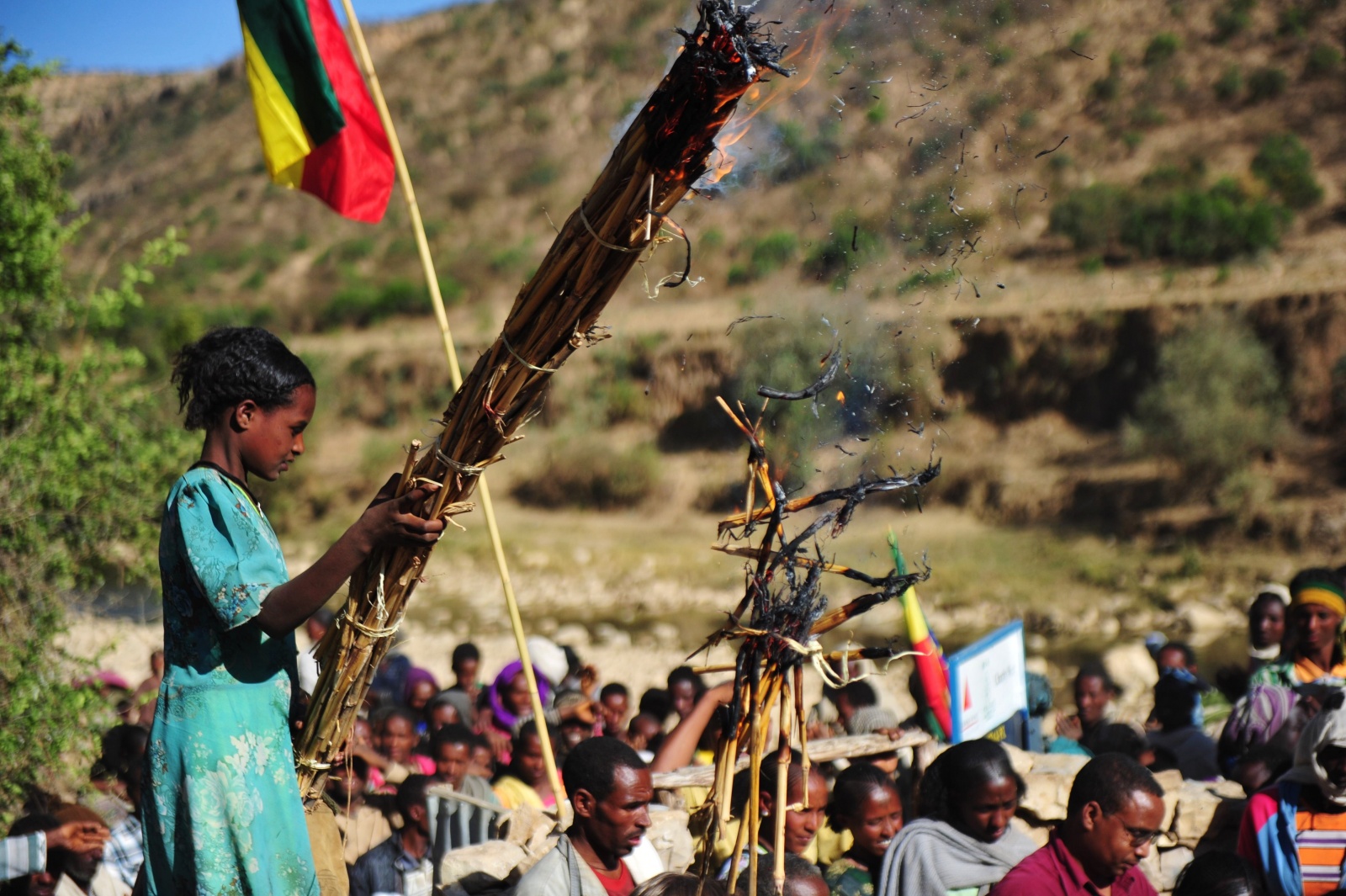
?zoom=2

GET?quality=
Usa este parámetro para gestionar la calidad de salida de las imágenes. Los valores válidos están entre 10 y 100. El grado de compresión depende de la imagen, su naturaleza con o sin pérdida, y las capacidades del navegador web que realiza la solicitud.
Para imágenes sin pérdida, proporcionar un valor de calidad inferior a 100 resultará en una imagen con pérdida siempre que el navegador solicitante admita este tipo de imagen. A continuación se muestra un ejemplo que ilustra la conversión de una imagen PNG no transparente (sin pérdida) a JPEG (o WebP con pérdida si el navegador lo admite) cuando se especifica la calidad.
Si no se especifica la calidad, photon intentará preservar la calidad original.
Imagen original

?quality=50

Imagen png original

?quality=60

GET?allow_lossy=
Usa este parámetro para controlar si el CDN de imágenes puede servir una versión con compresión con pérdida de una imagen. Cuando se especifica allow_lossy=1, el CDN intentará entregar un formato con pérdida (por ejemplo, JPEG o WebP) si el navegador solicitante lo admite.
A continuación se muestra un ejemplo que demuestra cómo una imagen PNG no transparente (sin pérdida) puede convertirse a JPEG (o WebP con pérdida si el navegador lo admite) cuando se incluye allow_lossy=1 en la solicitud.
Imagen png original
?allow_lossy=1

GET?strip=
Usa la funcionalidad strip para controlar cómo se preservan los metadatos. Los perfiles de color siempre se aplican y se eliminan, pero otros metadatos pueden conservarse. Todos los datos se eliminan de forma predeterminada, aplicándose primero cualquier dato de orientación existente a la imagen. Hay 2 valores válidos para este parámetro:
- all: elimina todos los datos superfluos (este es el valor predeterminado).
- none: preserva Exif, IPTC y XMP.
Imagen original
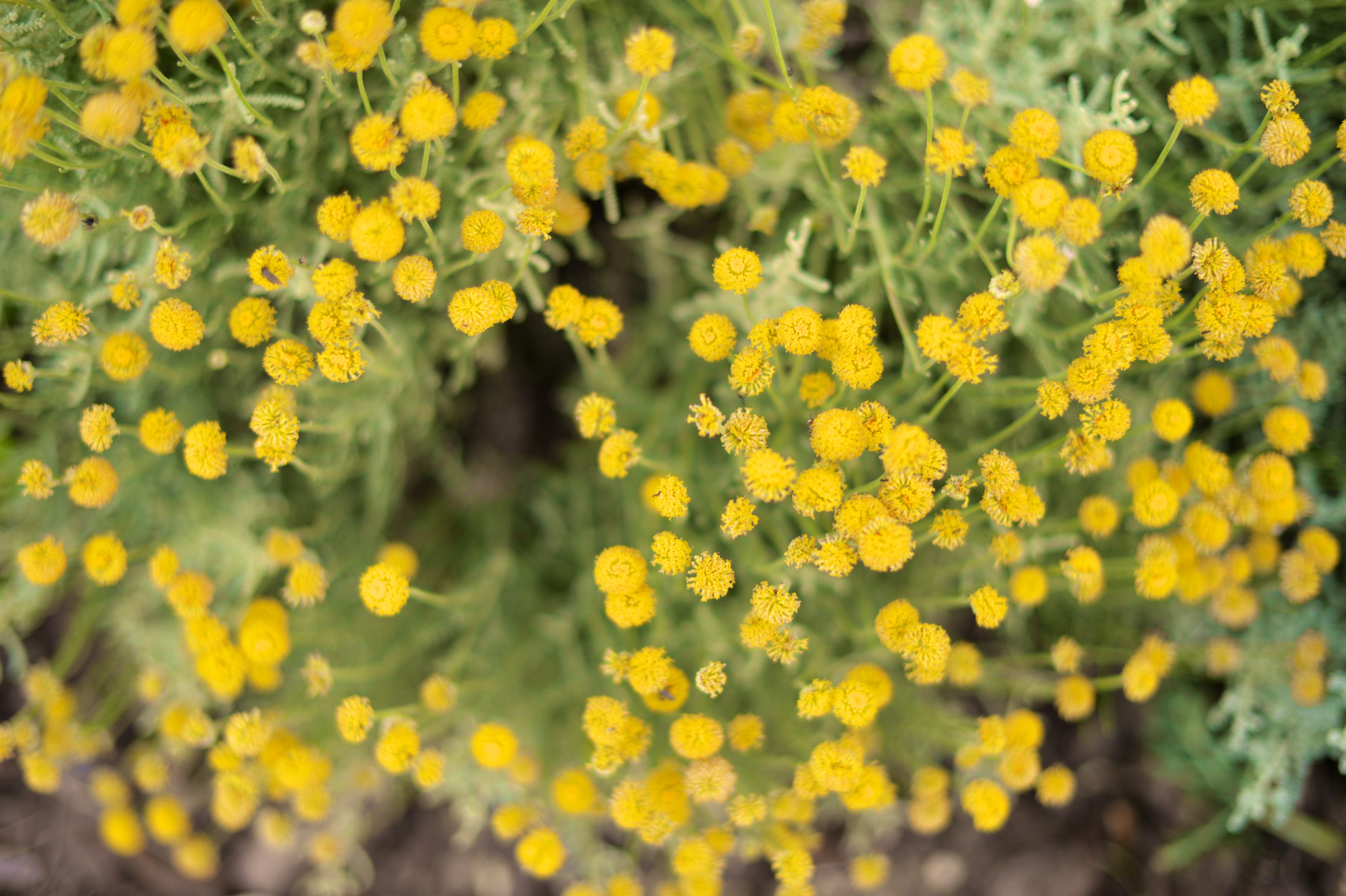
?strip=none
Última actualización: mayo 18, 2026
 Recursos para desarrolladores de WordPress.com