Site Accelerator API
Dieser Text wurde mithilfe von KI übersetzt. Wenn du den Originaltext auf Englisch lesen möchtest, klicke hier.
Site Accelerator von Jetpack ist ein Content Delivery Network (CDN) auf WordPress.com, das darauf optimiert ist, deine Website durch schnellere Bereitstellung von Bildern und statischen Dateien zu beschleunigen. Diese Anleitung erklärt, wie du die API und die verfügbaren Argumente verwendest.
Das Site Accelerator CDN ist automatisch auf Websites mit den WordPress.com Business- und Commerce-Tarifen aktiviert.
Query-Argumente
Du kannst Bilder, die über das Site Accelerator CDN bereitgestellt werden, mithilfe der folgenden GET-Query-Parameter zuschneiden, skalieren und filtern.
GET?w=
Lege die Breite  eines Bildes in Pixeln fest:
?w=300

GET?h=
Lege die Höhe (h) eines Bildes in Pixeln fest:
?h=200
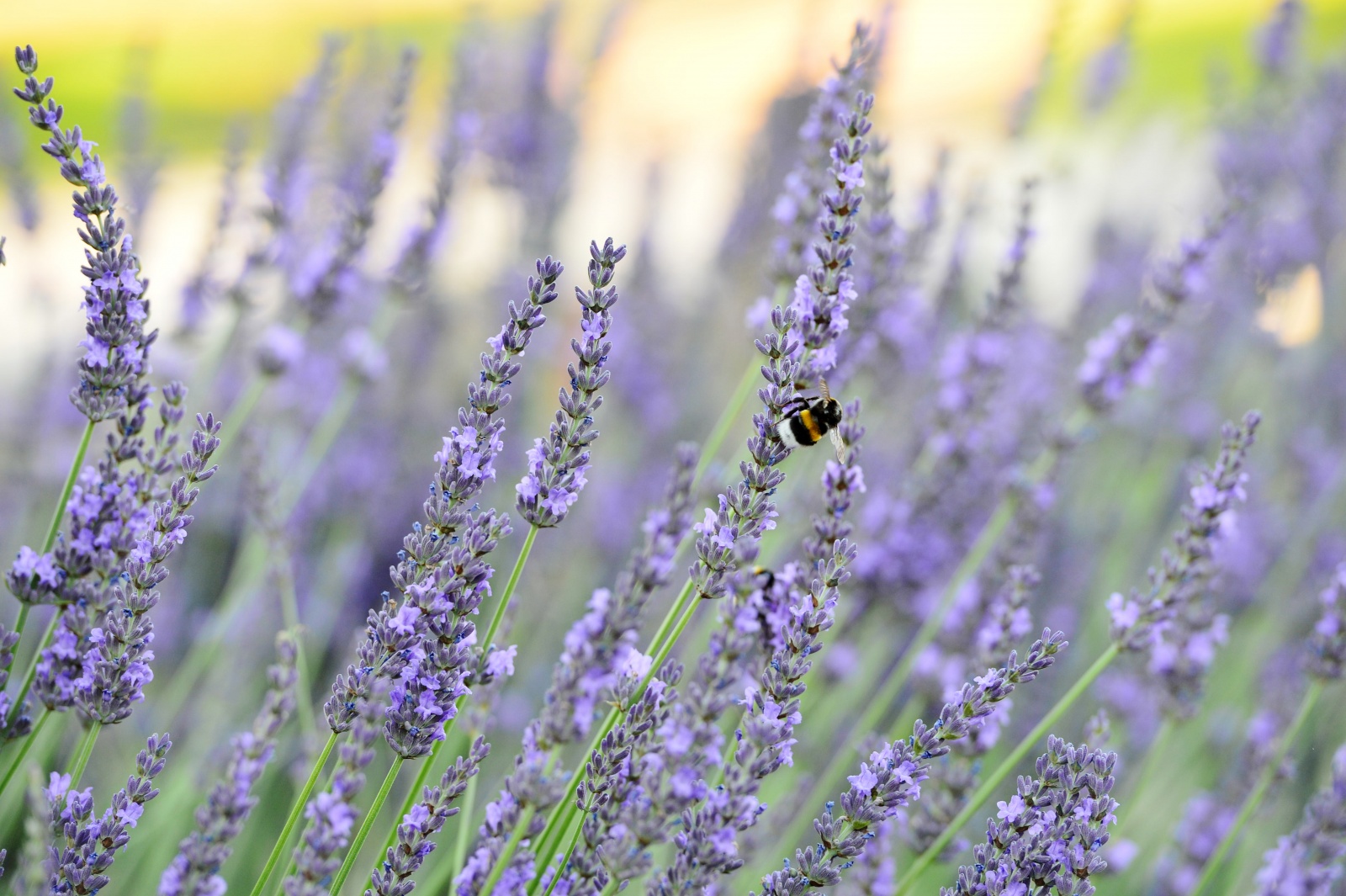
GET?crop=x,y,w,h
Ein Bild nach Prozentwerten zuschneiden: x-Versatz, y-Versatz, Breite, Höhe (x,y,w,h). Es werden Prozentwerte verwendet, damit du den Zuschnitt nicht neu berechnen musst, wenn du das Bild auf andere Weise transformierst, z. B. durch Größenänderung.
Das folgende Bild nimmt beispielsweise ein 60 % × 60 % großes Rechteck aus dem Quellbild, beginnend bei 12 % Versatz von links und 25 % Versatz von oben.
?crop=12,25,60,60
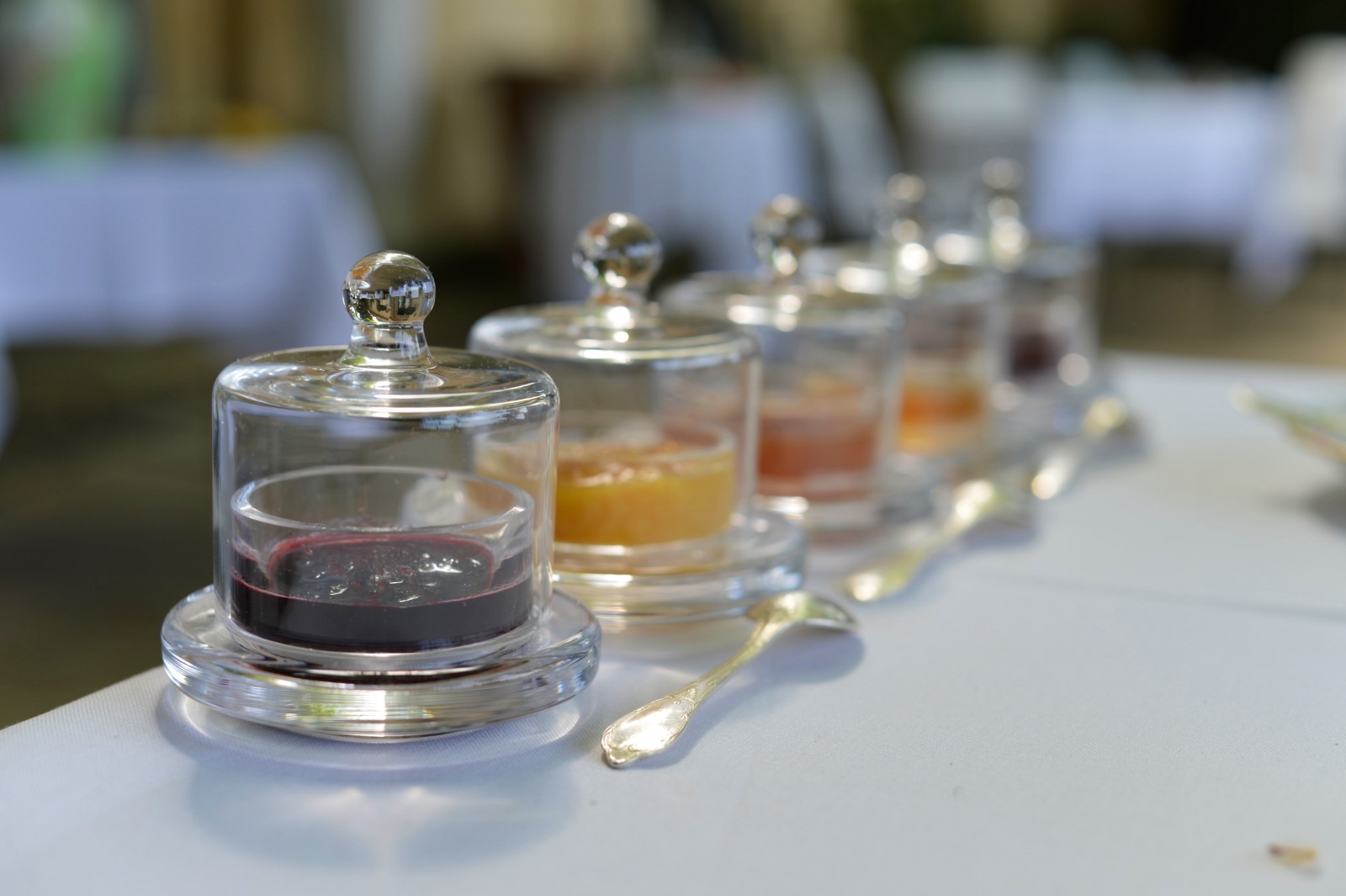
Das nächste Bild nimmt ein 788 × 788 Pixel großes Quadrat, beginnend bei 160 × 160.
?crop=160px,160px,788px,788px
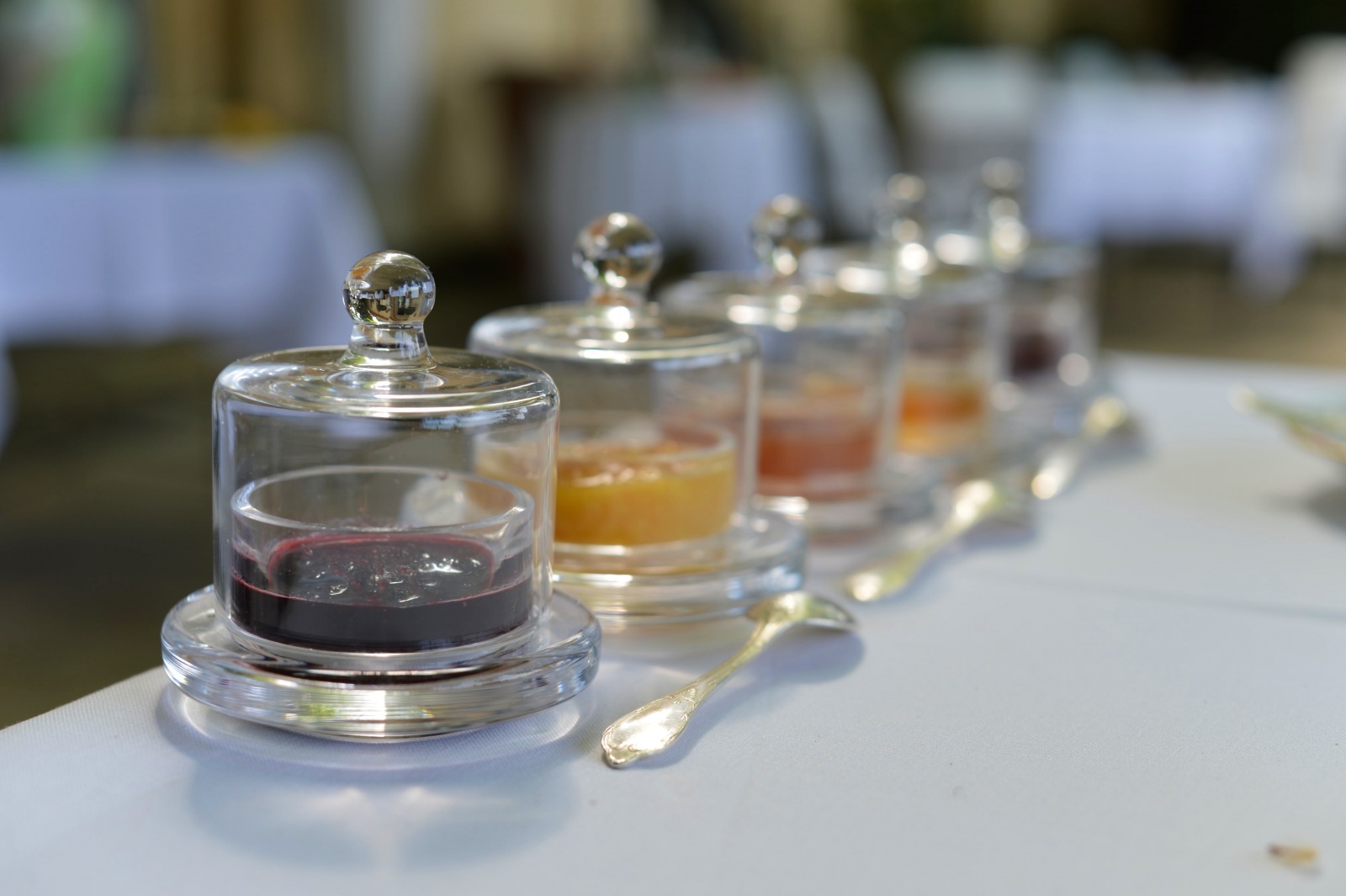
Du kannst die Parametertypen auch mischen, z. B. ein 1400 Pixel × 60 % großes Rechteck aus dem Bild, beginnend bei 160 Pixel × 25 %.
?crop=160px,25,1400px,60

GET?resize=
Ein Bild auf die exakten Pixelmaße Breite,Höhe skalieren und zuschneiden. Setze die erste Zahl so nah wie möglich an die Zielgröße und schneide den Rest ab. In welche Richtung skaliert und zugeschnitten wird, hängt vom Seitenverhältnis des Originalbilds und der Zielgröße ab.
?resize=400,220

?resize=200,400

Dies ist nützlich, um ein Bild beliebiger Größe an eine bestimmte Stelle einzupassen und dabei so wenig wie möglich vom Bild zu verlieren.
GET?fit=
Ein Bild in einen Rahmen mit den Maßen Breite, Höhe einpassen. Das Seitenverhältnis des Bildes wird beibehalten.
?fit=300,300

?fit=300,300

Beispielsweise ergibt fit=100,100 bei einem Querformat-Bild mit den Maßen 400×300 ein Bild von 100×75, während fit=100,100 bei einem Hochformat-Bild mit den Maßen 300×400 ein Bild von 75×100 ergibt.
GET?lb=
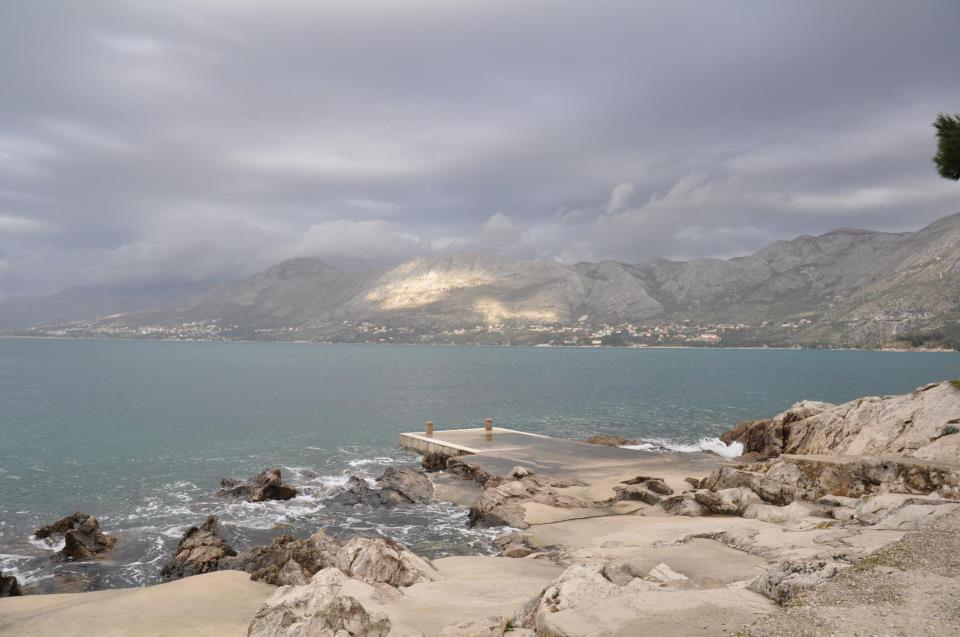
Schwarzen Letterboxing-Effekt zu Bildern hinzufügen, indem sie auf Breite, Höhe skaliert werden, wobei das Seitenverhältnis beibehalten und der Rest mit Schwarz gefüllt wird.
Originalbild

?lb=310,250
GET?ulb=
Schwarzen Letterboxing-Effekt von Bildern mit ulb entfernen. Diese Funktion akzeptiert nur ein Argument: true.
Originalbild

?ulb=true

GET?filter=
Der Parameter filter wird verwendet, um einen von mehreren Filtern anzuwenden. Gültige Werte sind: negate, grayscale, sepia, edgedetect, emboss, blurgaussian, blurselective, meanremoval.
Originalbild
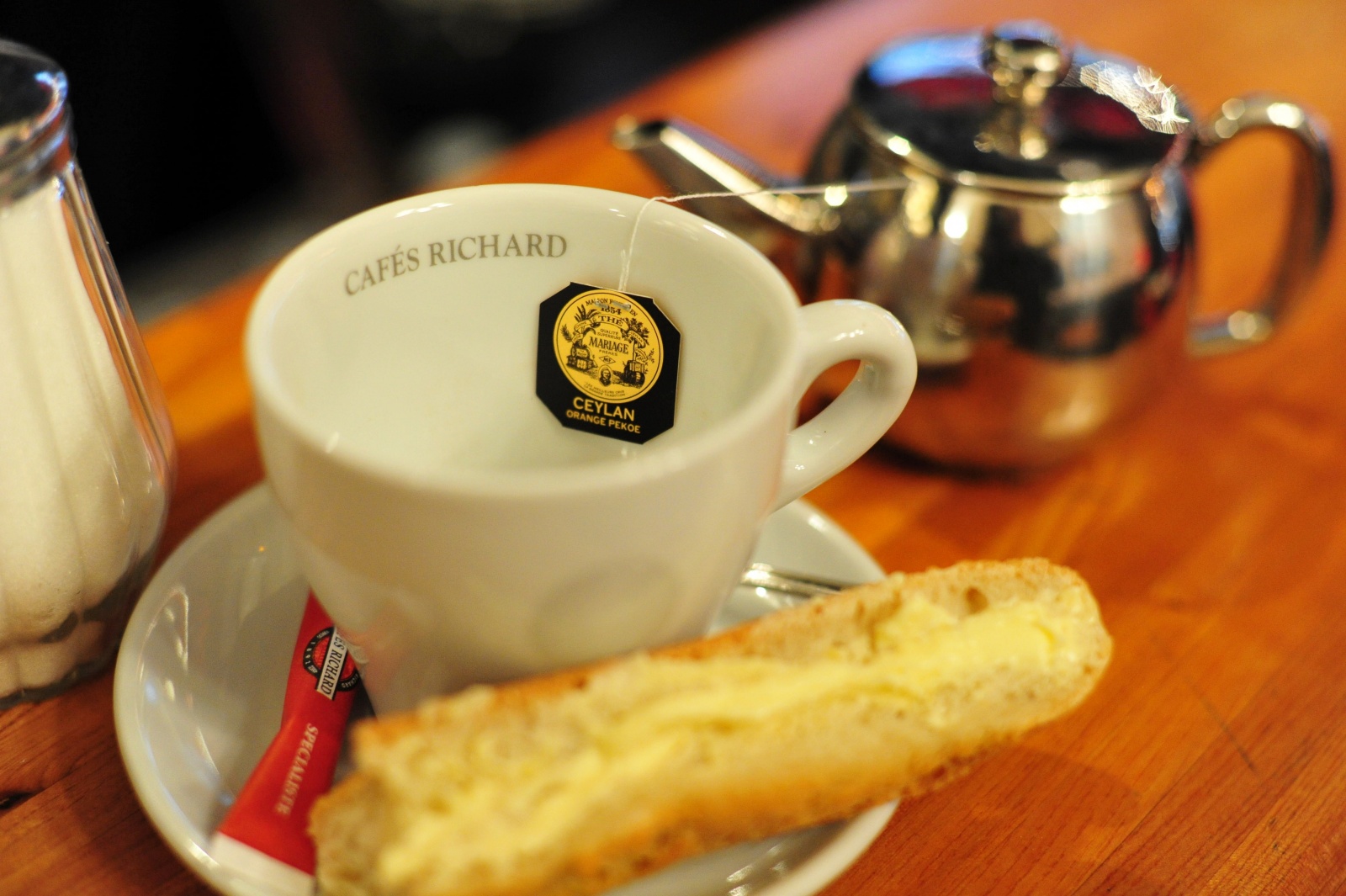
?filter=negate

?filter=grayscale

?filter=sepia

?filter=edgedetect

?filter=emboss

?filter=blurgaussian

?filter=blurselective

?filter=meanremoval

GET?brightness=
Passe die Helligkeit eines Bildes an. Gültige Werte reichen von -255 bis 255, wobei -255 Schwarz und 255 Weiß entspricht. Höhere Werte bedeuten heller. Der Standardwert ist Null.
?brightness=-40

?brightness=0
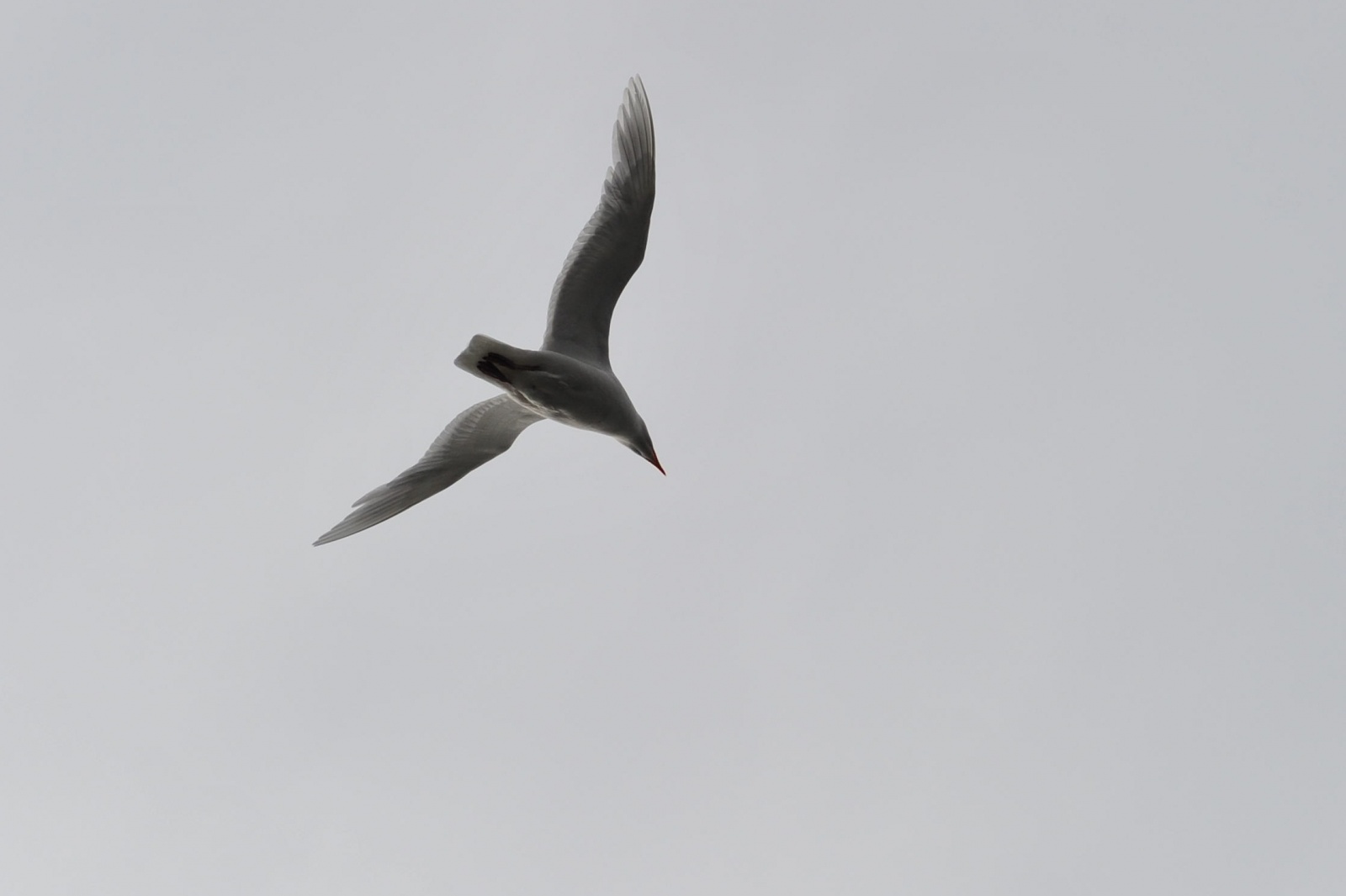
?brightness=80
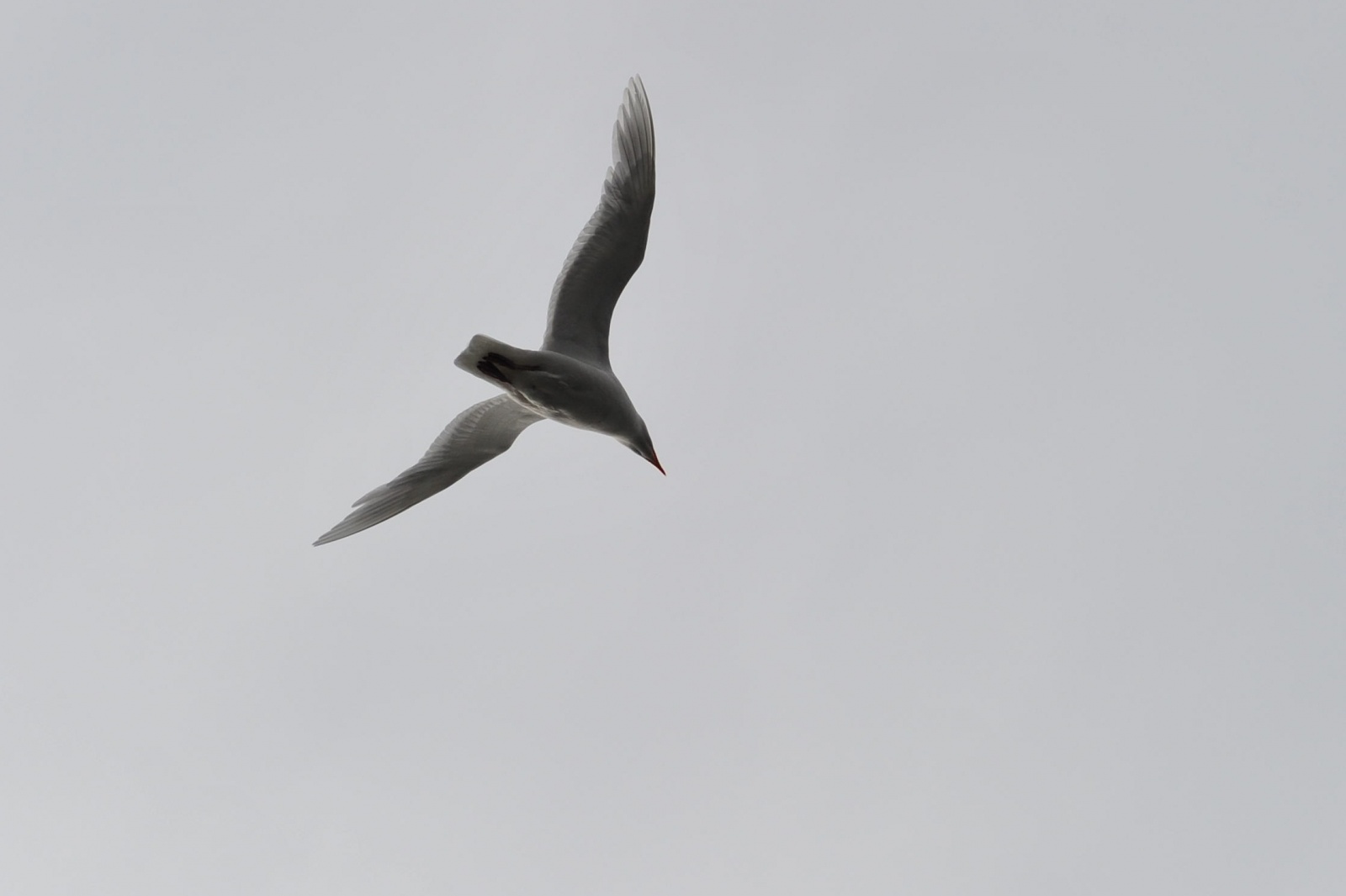
GET?contrast=
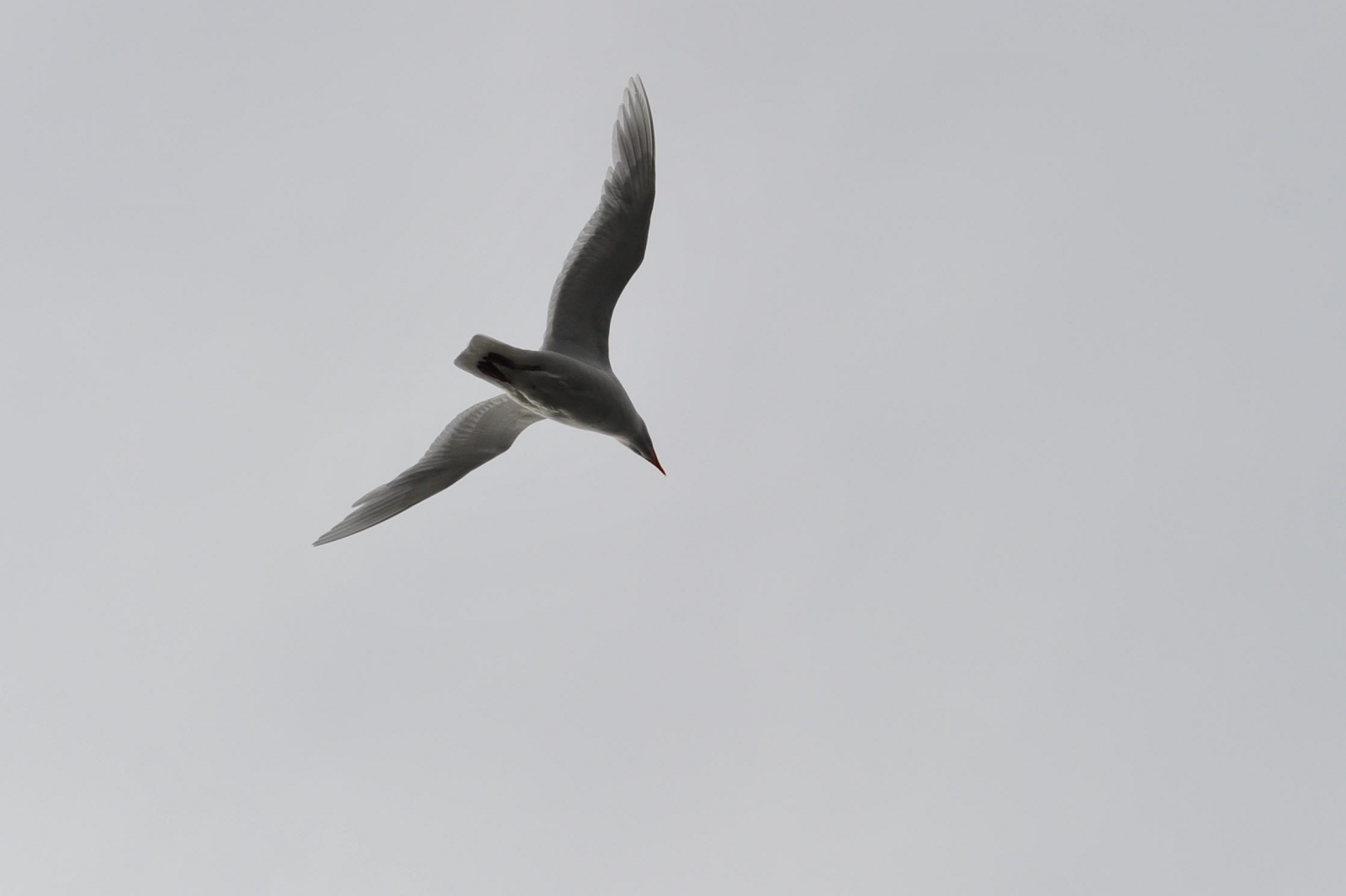
Passe den Kontrast eines Bildes an. Gültige Werte reichen von -100 bis 100. Der Standardwert ist Null.
?contrast=-50
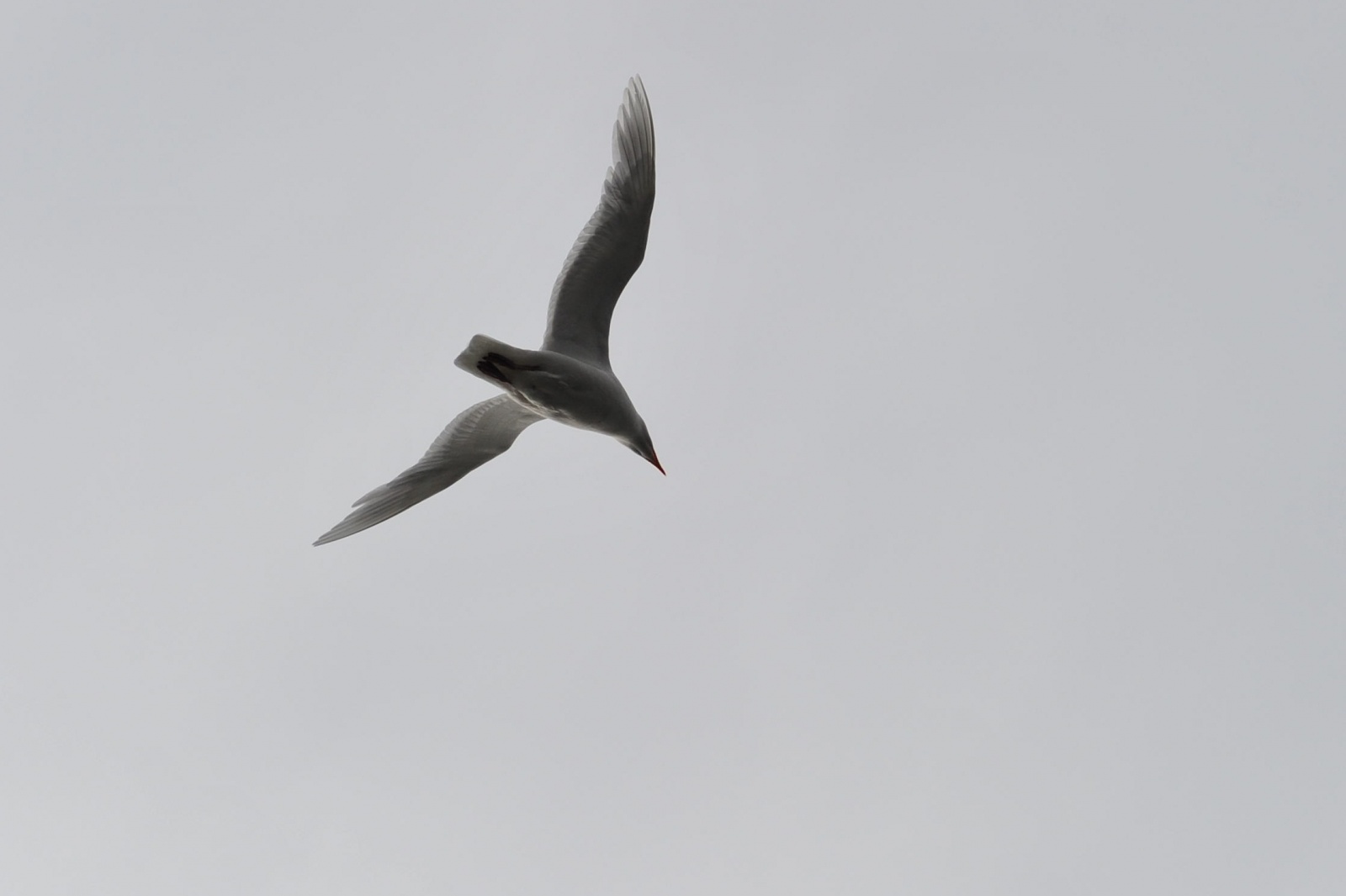
?contrast=0
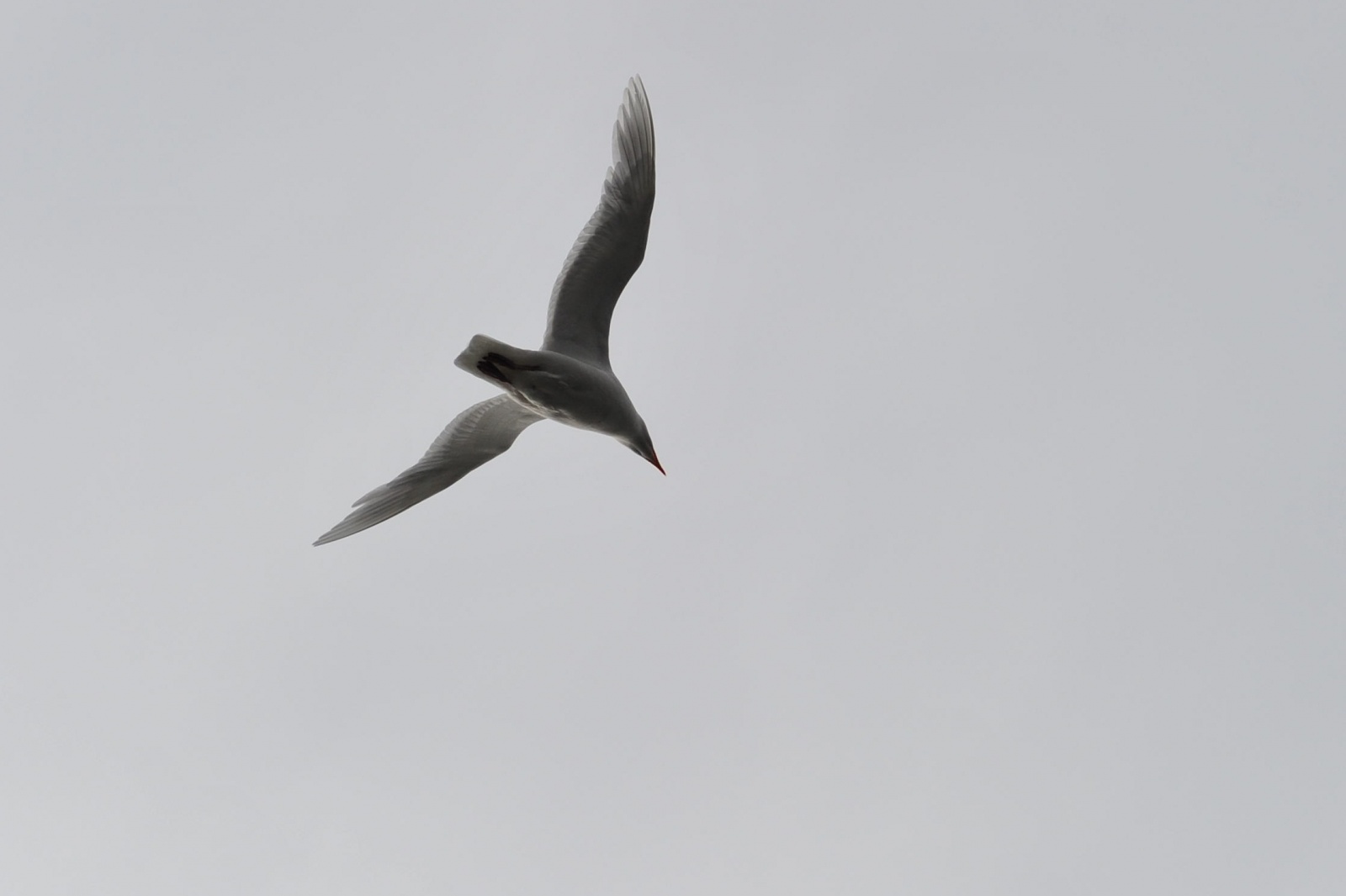
?contrast=50
GET?colorize=
Füge einem Bild mit colorize Farbtöne hinzu, indem du eine kommagetrennte Liste von Rot-, Grün- und Blau-Werten (RGB) übergibst. Zum Beispiel Werte wie 255,0,0 (Rot), 0,255,0 (Grün), 0,0,255 (Blau).
?colorize=100,0,0

?colorize=0,100,0

?colorize=0,0,100

GET?smooth=
Der Parameter smooth kann verwendet werden, um das Bild zu glätten.
Originalbild

?smooth=1

Laut dem PHP-Handbuch wendet die Funktion eine 9-Zellen-Faltungsmatrix an, bei der das mittlere Pixel mit dem Wert des ersten Arguments gewichtet wird und alle umgebenden Pixel ein Gewicht von 1 haben. Das Ergebnis wird durch Division durch das Gesamtgewicht normalisiert. Vereinfacht ausgedrückt führt ein Wert von 0 zur maximalen Glättung, während höhere Werte den Glättungseffekt reduzieren. Werte ab etwa 2048 oder mehr haben kaum oder keine sichtbare Auswirkung.
GET?zoom=
Verwende zoom, um Bilder für Geräte und Browser mit hohem Pixelverhältnis sowie bei Vergrößerung zu skalieren. Kann nicht zusammen mit „crop“ verwendet werden. Zoom ist für die Verwendung durch Skripte wie devicepx.js vorgesehen, die die Zoomstufe automatisch festlegen. Gültige Zoomstufen sind 1, 1.5, 2–10.
Originalbild
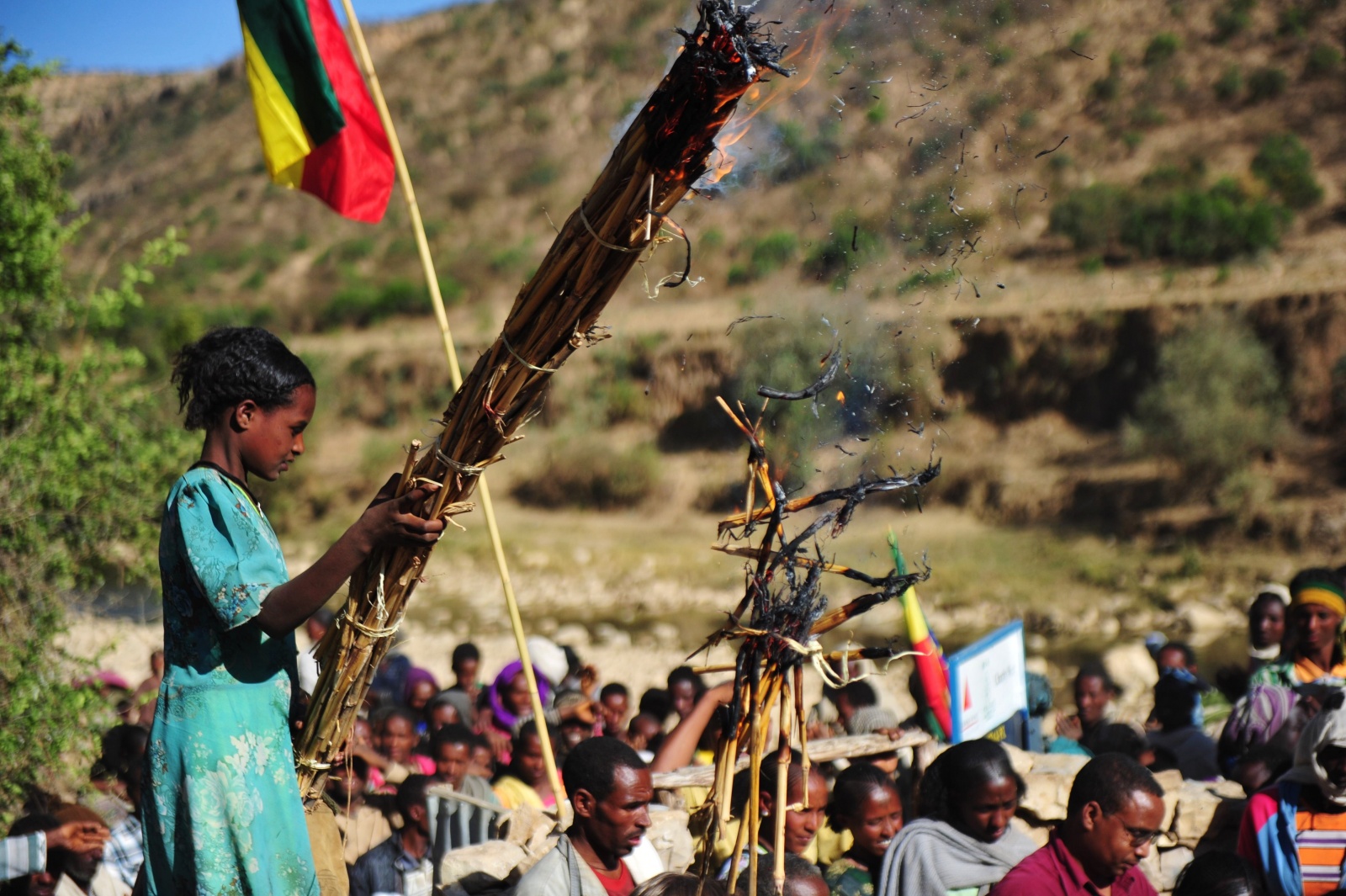
?zoom=2

GET?quality=
Verwende diesen Parameter, um die Qualitätsausgabe der Bilder zu steuern. Gültige Einstellungen liegen zwischen den Werten 10 und 100. Der Komprimierungsgrad hängt vom Bild, seiner verlustbehafteten oder verlustfreien Beschaffenheit und den Fähigkeiten des anfragenden Webbrowsers ab.
Bei verlustfreien Bildern führt ein Qualitätswert unter 100 zu einem verlustbehafteten Bild, sofern der anfragende Browser diesen Bildtyp unterstützt. Unten siehst du ein Beispiel, das die Konvertierung eines nicht-transparenten PNG-Bildes (verlustfrei) in ein JPEG (oder verlustbehaftetes WebP, falls der Browser dies unterstützt) zeigt, wenn die Qualität angegeben wird.
Wenn die Qualität nicht angegeben wird, versucht Photon, die ursprüngliche Qualität beizubehalten.
Originalbild

?quality=50

Original-PNG-Bild

?quality=60

GET?allow_lossy=
Verwende diesen Parameter, um zu steuern, ob das Bild-CDN eine verlustbehaftet komprimierte Version eines Bildes ausliefern darf. Wenn allow_lossy=1 angegeben wird, versucht das CDN, ein verlustbehaftetes Format (z. B. JPEG oder WebP) auszuliefern, sofern der anfragende Browser dies unterstützt.
Unten siehst du ein Beispiel, das zeigt, wie ein nicht-transparentes PNG-Bild (verlustfrei) in ein JPEG (oder verlustbehaftetes WebP, falls der Browser dies unterstützt) konvertiert werden kann, wenn allow_lossy=1 in der Anfrage enthalten ist.
Original-PNG-Bild
?allow_lossy=1

GET?strip=
Verwende die strip-Funktion, um zu steuern, wie Metadaten beibehalten werden. Farbprofile werden immer angewendet und entfernt, aber andere Metadaten können erhalten bleiben. Standardmäßig werden alle Daten entfernt, wobei vorhandene Orientierungsdaten zuerst auf das Bild angewendet werden. Es gibt 2 gültige Einstellungen für diesen Parameter:
- all: Entfernt alle überflüssigen Daten (dies ist die Standardeinstellung).
- none: Behält Exif-, IPTC- und XMP-Daten bei.
Originalbild
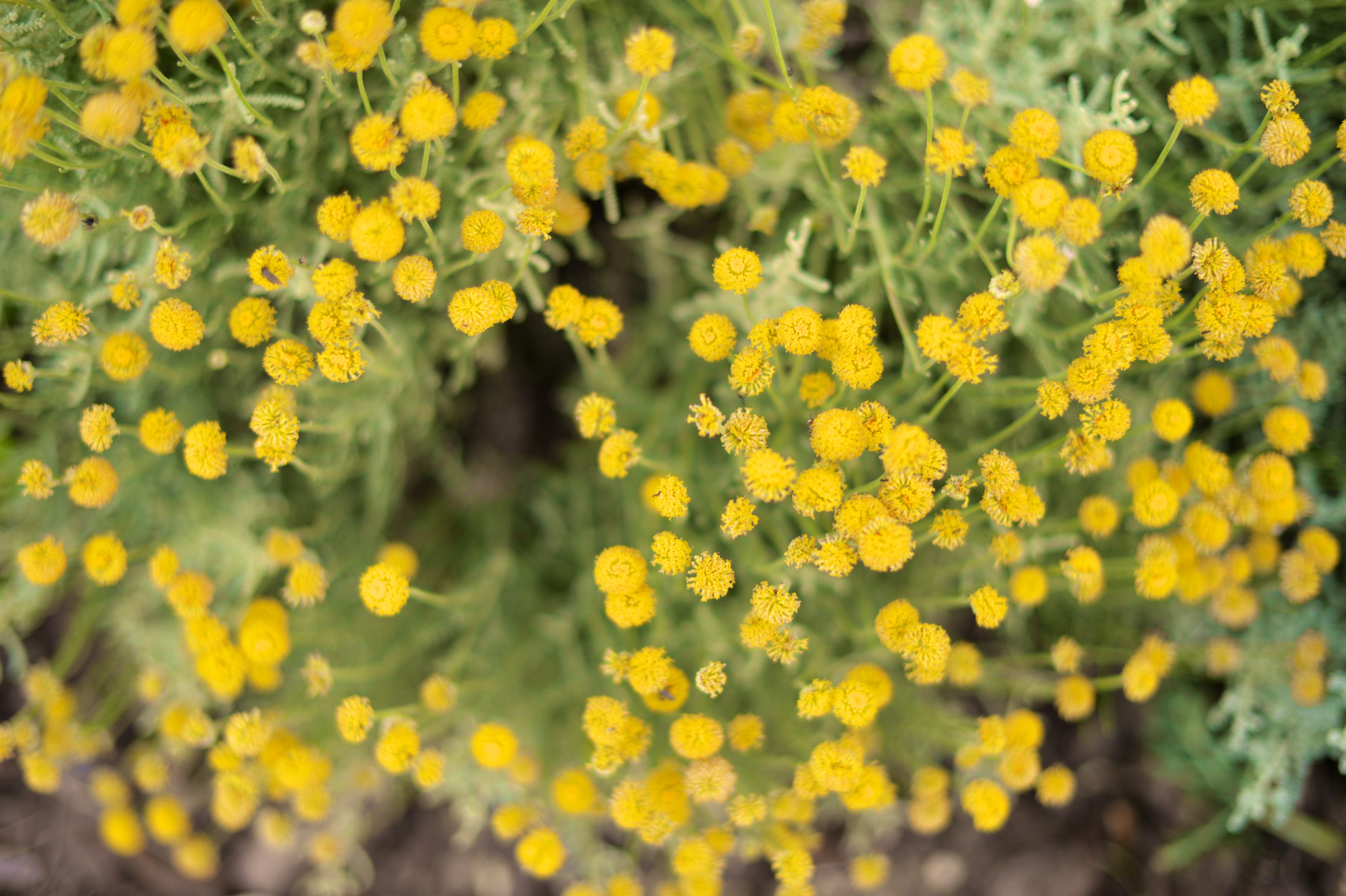
?strip=none
Zuletzt aktualisiert: Juni 29, 2026
 Ressourcen für WordPress.com-Entwickler