API Akselerator Situs
Teks ini diterjemahkan menggunakan AI. Jika Anda ingin melihat teks asli dalam bahasa Inggris, klik di sini.
Site Accelerator dari Jetpack adalah Content Delivery Network (CDN) di WordPress.com, yang dioptimalkan untuk mempercepat situs Anda dengan menyajikan gambar dan file statis lebih cepat. Panduan ini menjelaskan cara menggunakan API serta argumen yang tersedia.
Site Accelerator CDN diaktifkan secara otomatis di situs dengan paket WordPress.com Bisnis dan Commerce.
Argumen kueri
Anda dapat memangkas, mengubah ukuran, dan memfilter gambar yang disajikan oleh Site Accelerator CDN menggunakan parameter kueri GET berikut.
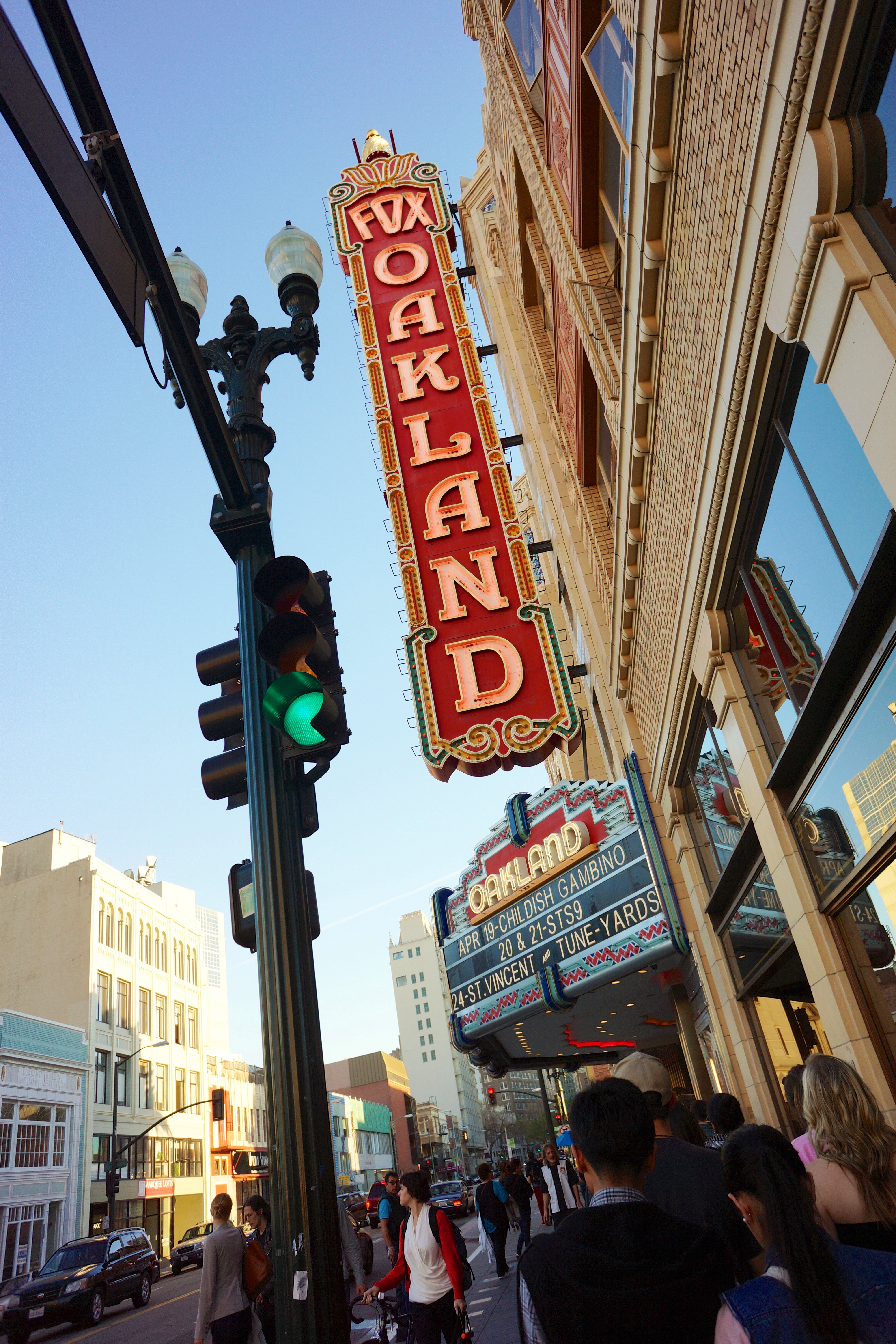
GET?w=
Tetapkan lebar (w) gambar dalam piksel:
?w=300
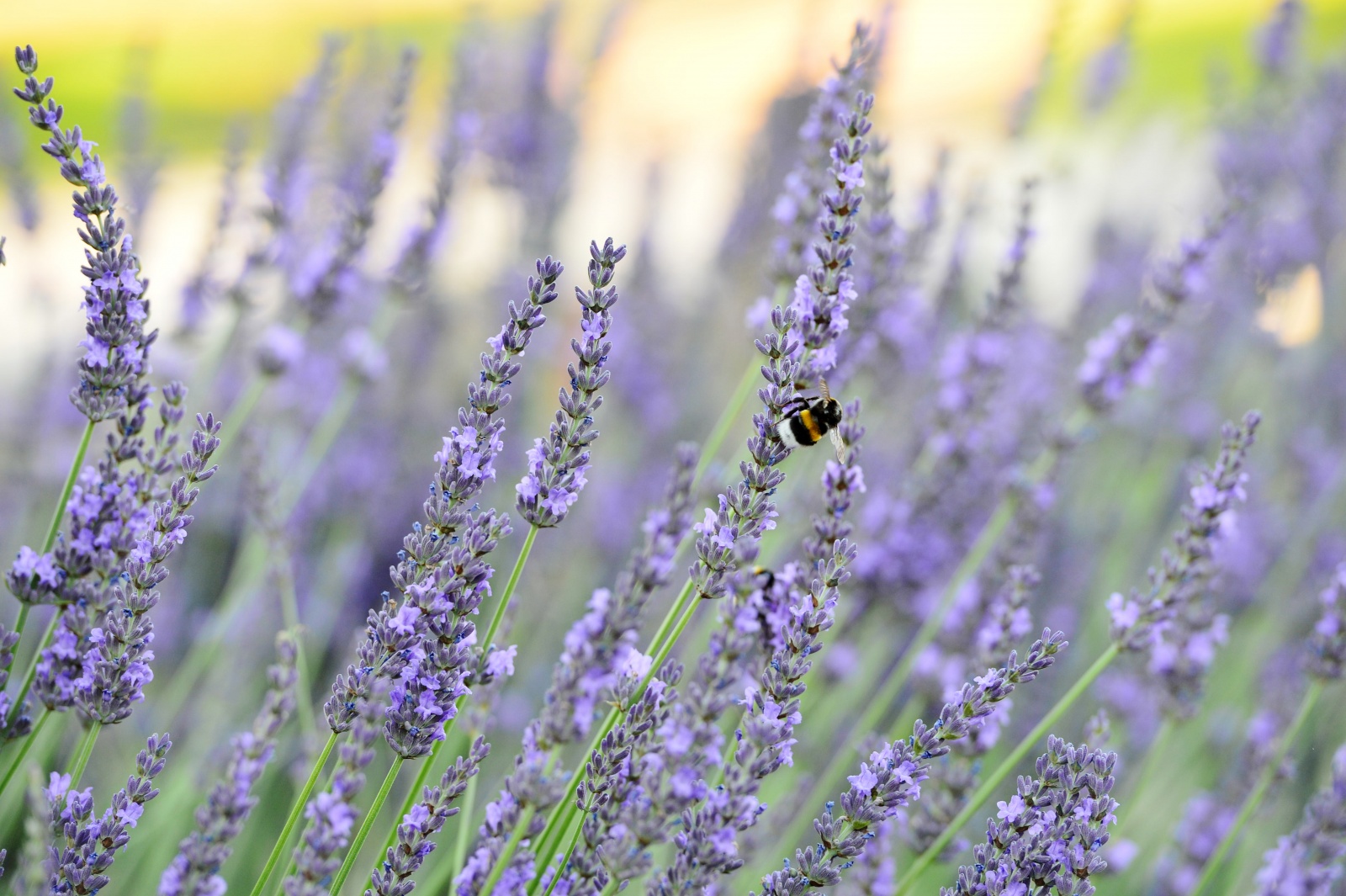
GET?h=
Tetapkan tinggi (h) gambar dalam piksel:
?h=200
GET?crop=x,y,w,h
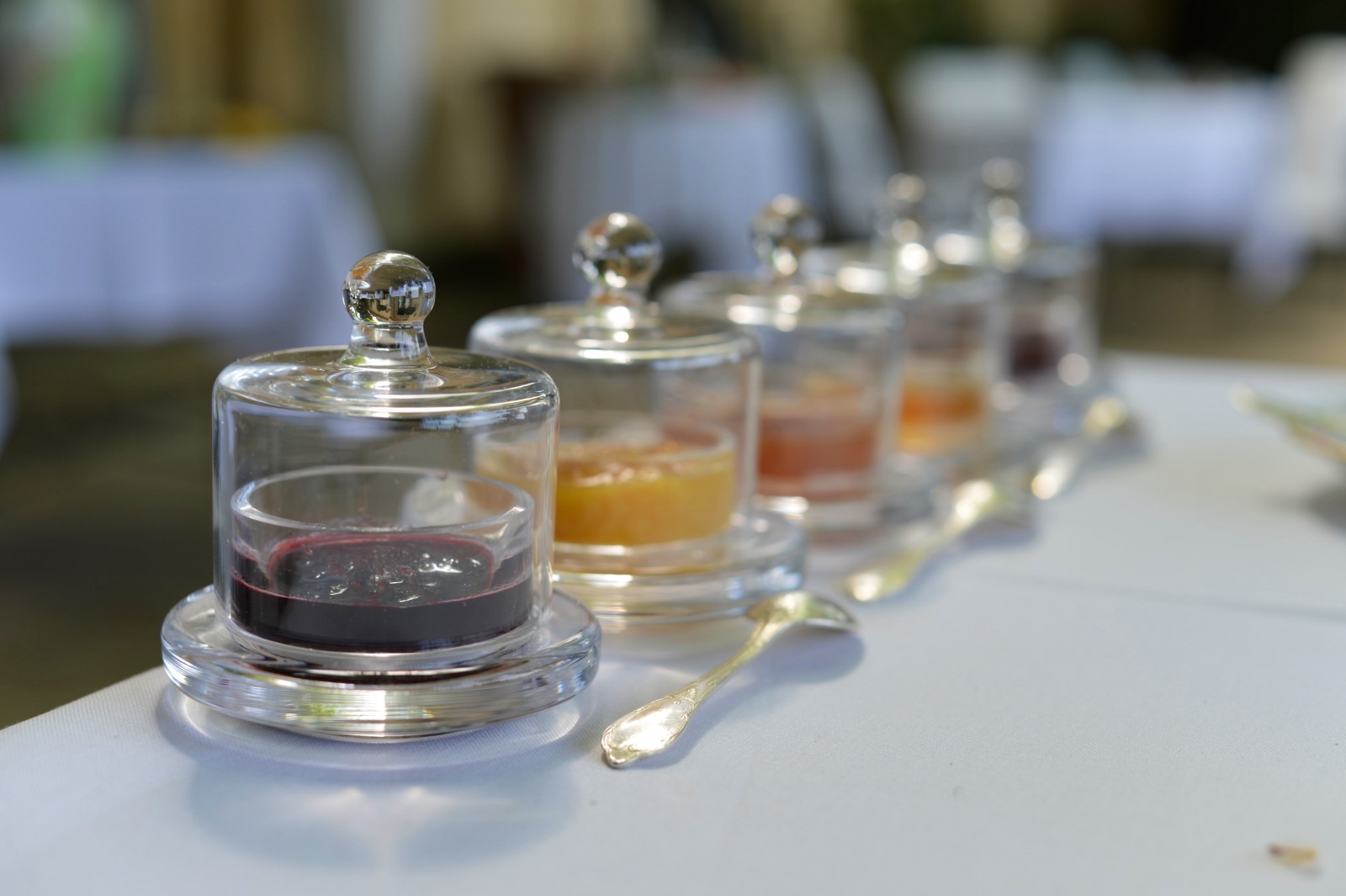
Potong gambar berdasarkan persentase offset x, offset y, lebar w, tinggi h (x,y,w,h). Persentase digunakan agar Anda tidak perlu menghitung ulang pemotongan saat mengubah gambar dengan cara lain, seperti mengubah ukurannya.
Misalnya, gambar berikut mengambil persegi panjang berukuran 60% kali 60% dari gambar sumber, dimulai dari offset 12% dari kiri dan offset 25% dari atas.
?crop=12,25,60,60
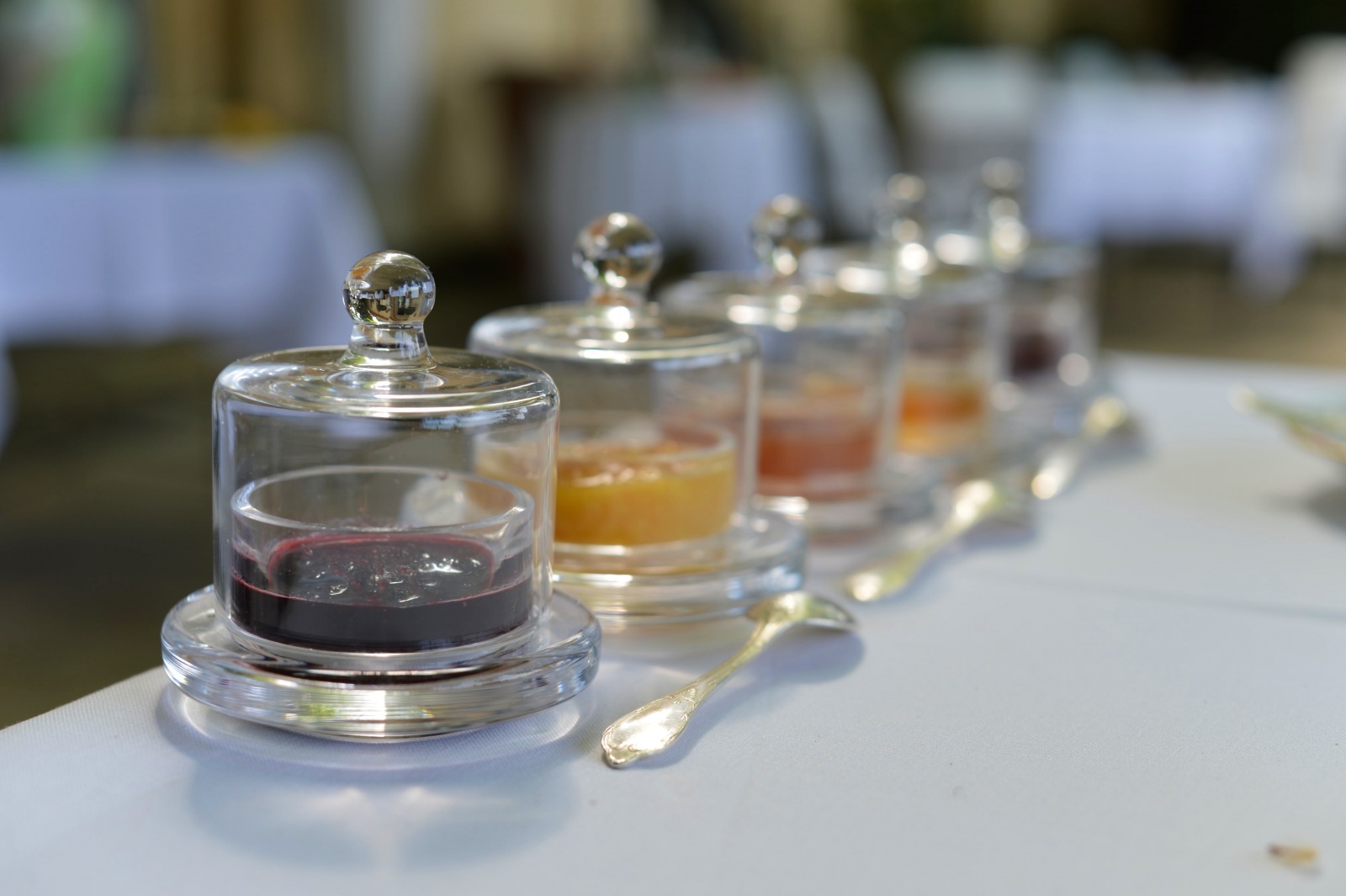
Gambar berikutnya mengambil persegi berukuran 788 kali 788 yang dimulai dari 160 kali 160.
?crop=160px,160px,788px,788px
Anda juga dapat mencampur jenis parameter, misalnya persegi panjang berukuran 1400 piksel kali 60% dari gambar yang dimulai dari 160 piksel kali 25%.
?crop=160px,25,1400px,60

GET?resize=
Ubah ukuran dan potong gambar ke dimensi piksel width,height yang tepat. Atur angka pertama sedekat mungkin dengan ukuran target, lalu potong sisanya. Arah pengubahan ukuran dan pemotongannya bergantung pada rasio aspek gambar asli dan ukuran target.
?resize=400,220

?resize=200,400

Ini berguna untuk mengambil gambar berukuran apa pun dan membuatnya pas di lokasi tertentu sambil mengurangi bagian gambar yang hilang seminimal mungkin.
GET?fit=
Sesuaikan gambar agar pas dalam kotak pembatas dengan dimensi width, height. Rasio aspek gambar tetap dipertahankan.
?fit=300,300

?fit=300,300

Misalnya, fit=100,100 pada gambar lanskap berdimensi 400×300 akan menghasilkan gambar berukuran 100×75, sedangkan fit=100,100 pada gambar potret berdimensi 300×400 akan menghasilkan gambar berukuran 75×100.
GET?lb=
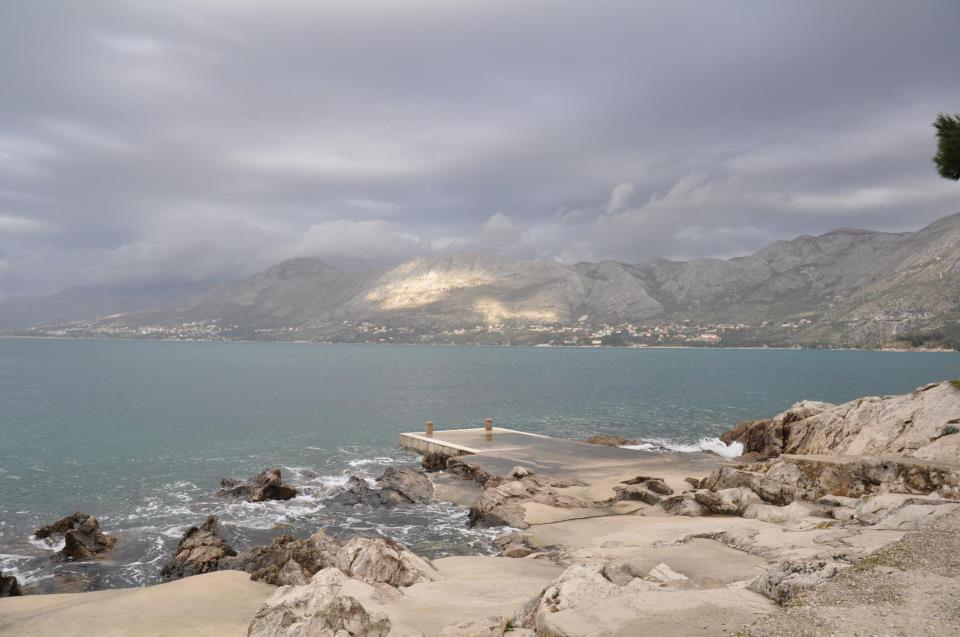
Tambahkan efek letterbox hitam ke gambar dengan menskalakannya ke width, height sambil mempertahankan rasio aspek dan mengisi bagian sisanya dengan warna hitam.
Gambar Asli

?lb=310,250
GET?ulb=
Hapus efek letterbox hitam dari gambar dengan ulb. Fungsi ini hanya menerima satu argumen, true.
Gambar Asli

?ulb=true

GET?filter=
Parameter filter digunakan untuk menerapkan salah satu dari beberapa filter. Nilai yang valid adalah: negate, grayscale, sepia, edgedetect, emboss, blurgaussian, blurselective, meanremoval.
Gambar Asli
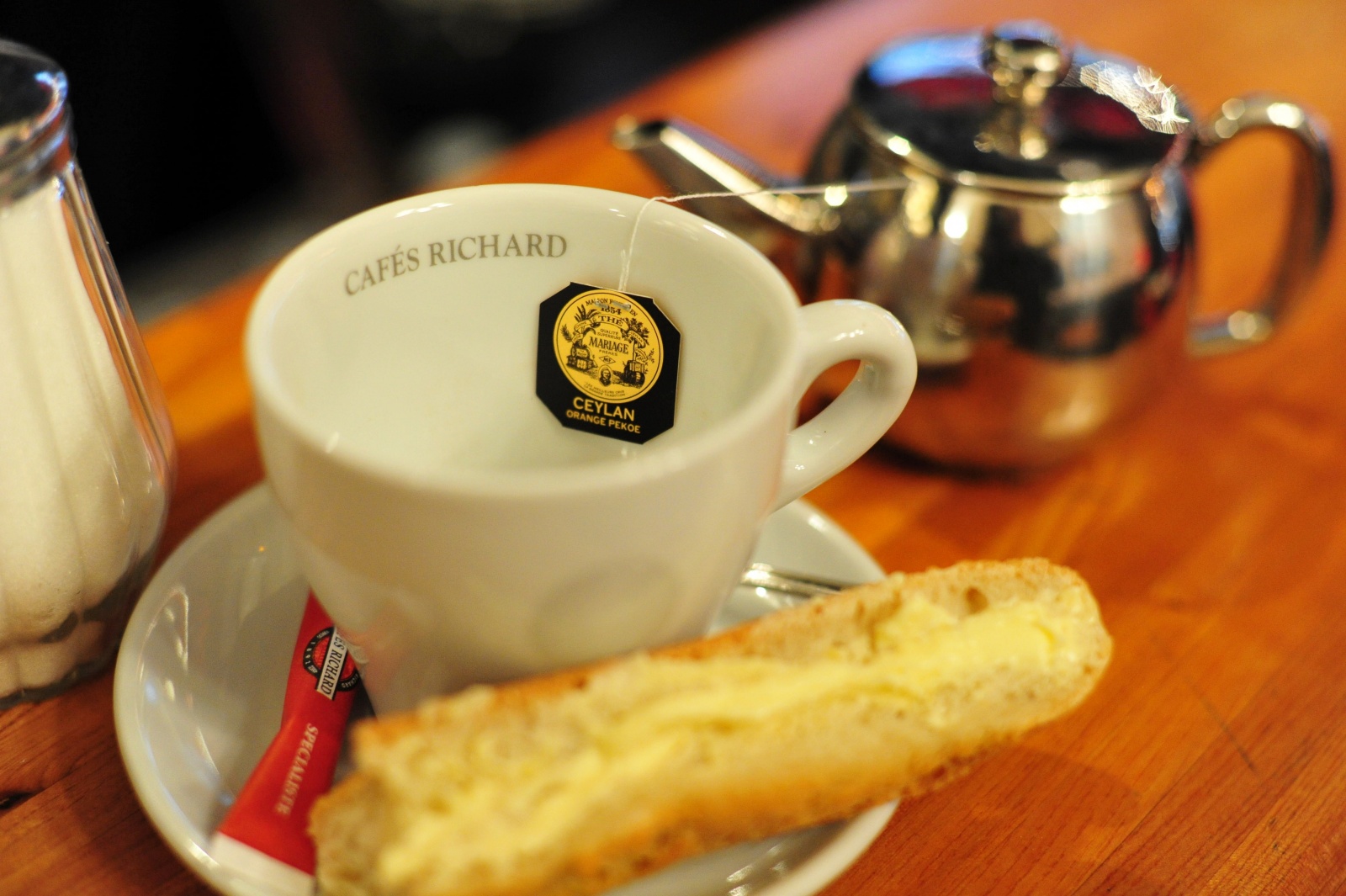
?filter=negate

?filter=grayscale

?filter=sepia

?filter=edgedetect

?filter=emboss

?filter=blurgaussian

?filter=blurselective

?filter=meanremoval

GET?brightness=
Sesuaikan brightness gambar. Nilai yang valid adalah -255 hingga 255, dengan -255 berarti hitam dan 255 berarti putih. Nilai yang lebih tinggi lebih cerah. Default-nya adalah nol.
?brightness=-40

?brightness=0
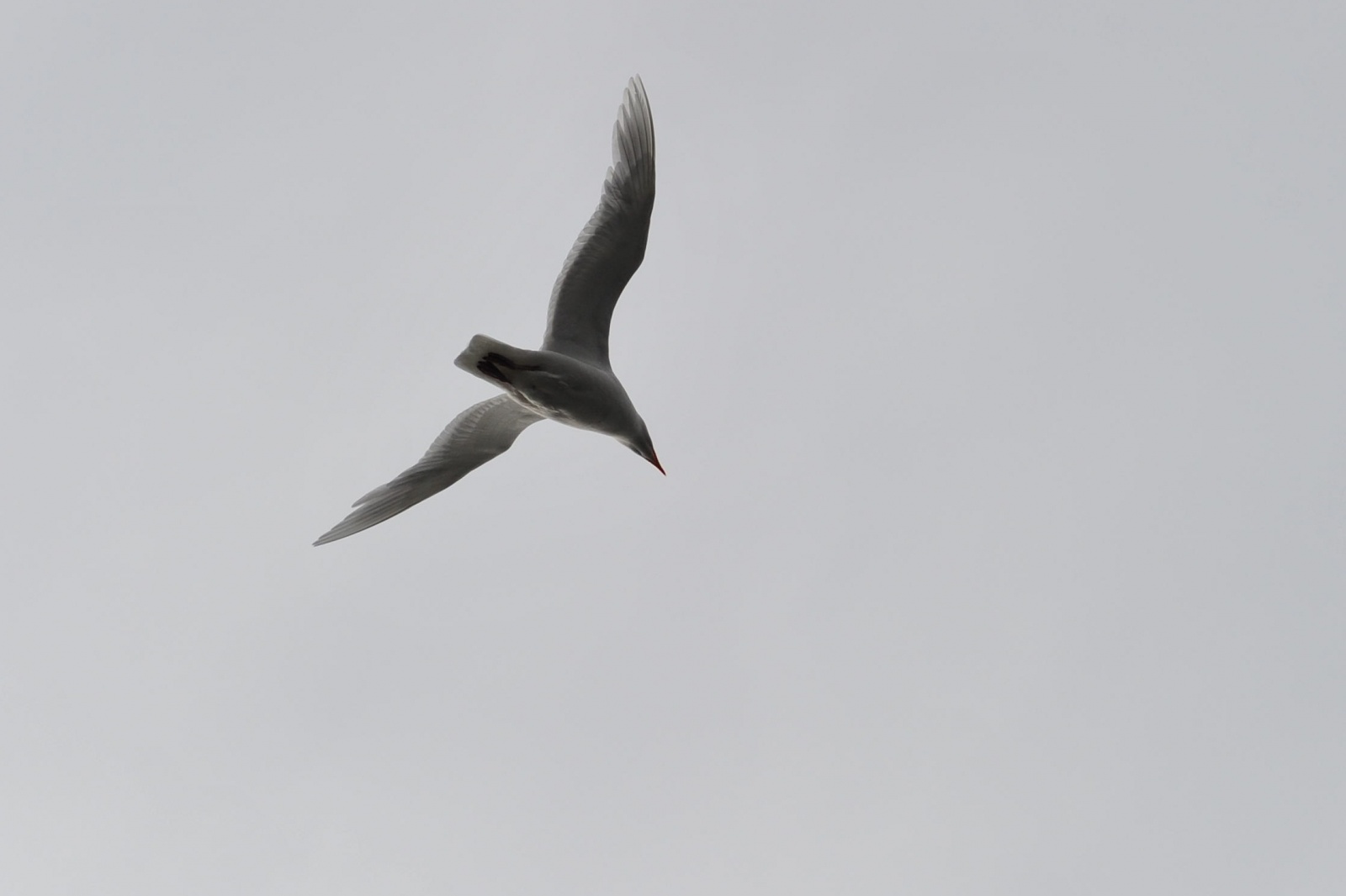
?brightness=80
GET?contrast=
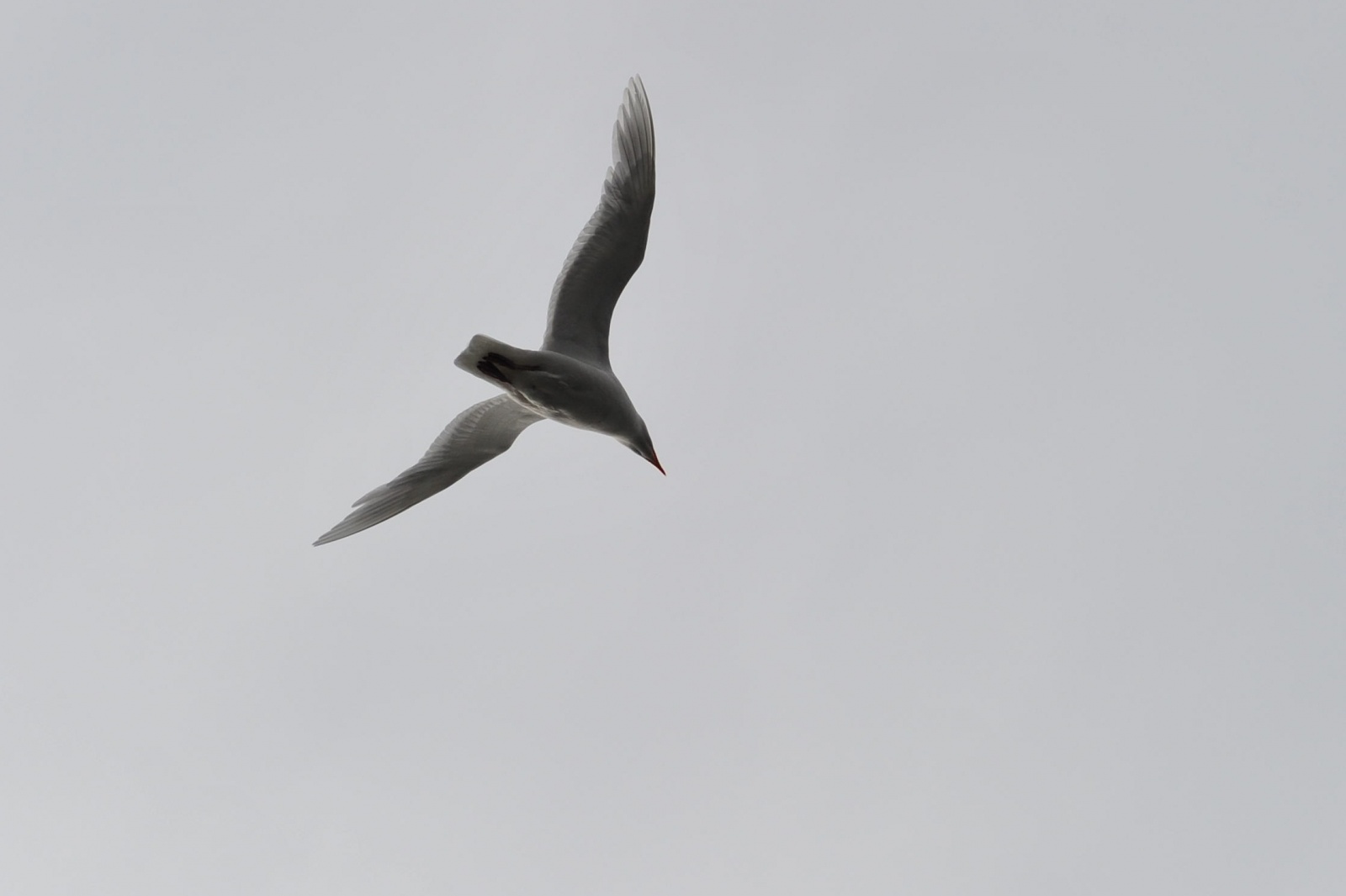
Sesuaikan contrast kontras gambar. Nilai yang valid adalah -100 hingga 100. Default-nya adalah nol.
?contrast=-50
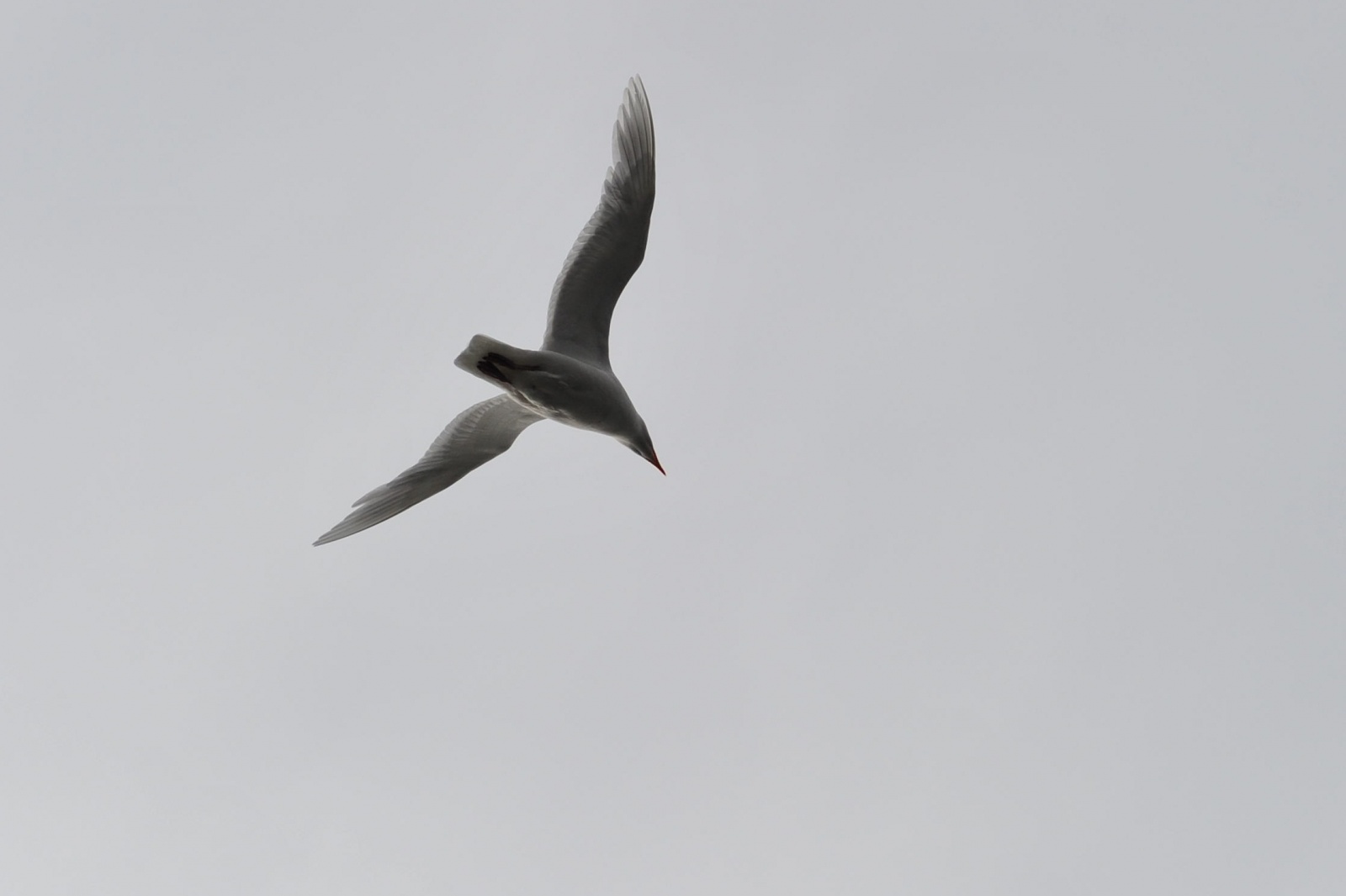
?contrast=0
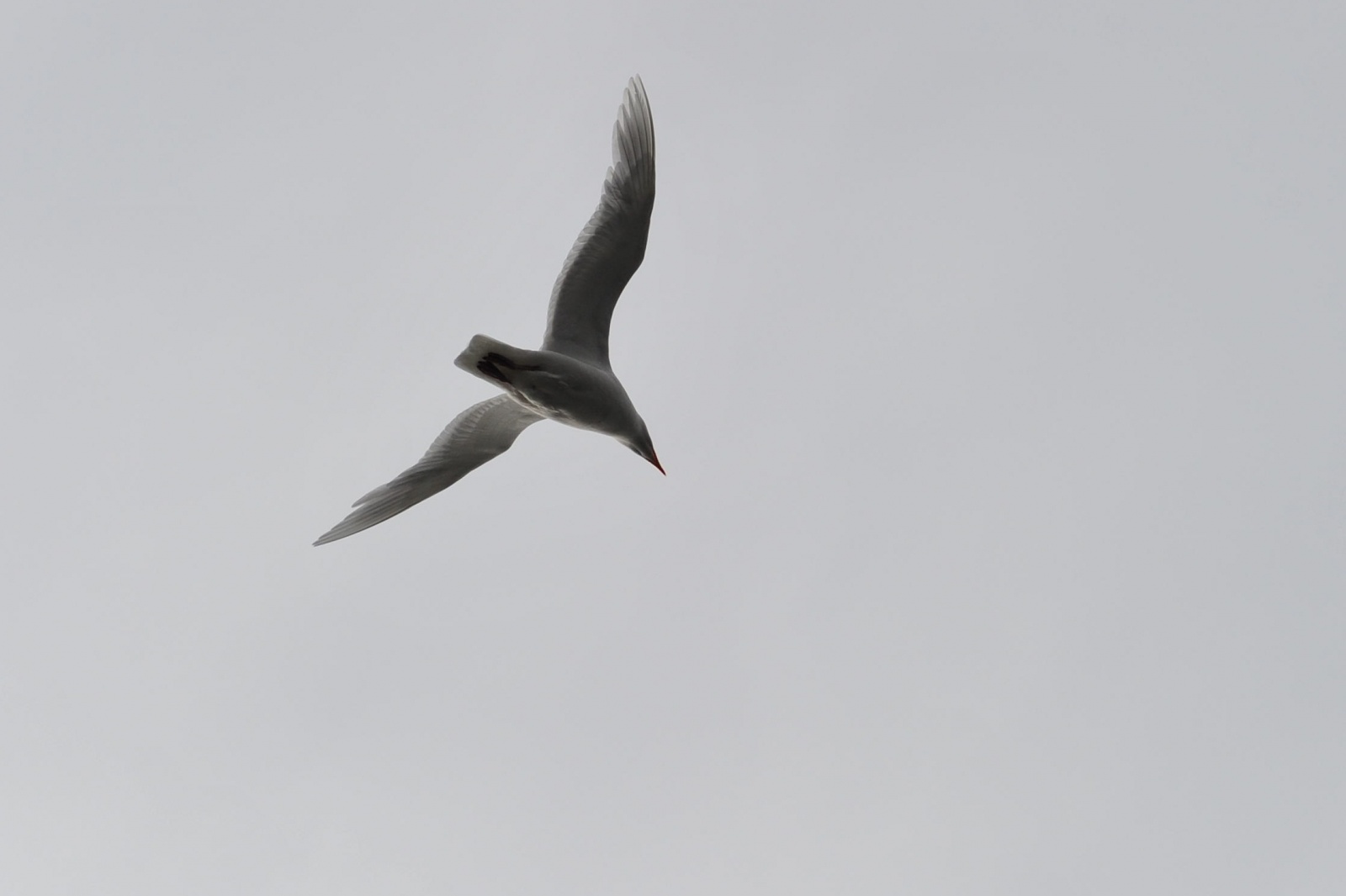
?contrast=50
GET?colorize=
Tambahkan rona warna ke gambar dengan colorize dengan meneruskan daftar merah, hijau, dan biru (RGB) yang dipisahkan koma. Misalnya, nilai seperti 255,0,0 (merah), 0,255,0 (hijau), 0,0,255 (biru).
?colorize=100,0,0

?colorize=0,100,0

?colorize=0,0,100

GET?smooth=
Parameter smooth dapat digunakan untuk menghaluskan gambar.
Gambar asli

?smooth=1

Menurut manual PHP, fungsi ini menerapkan matriks konvolusi 9 sel, dengan piksel tengah diberi bobot sesuai nilai argumen pertama, dan semua piksel di sekitarnya memiliki bobot 1. Hasilnya dinormalisasi dengan membaginya dengan total bobot. Secara sederhana, nilai 0 menghasilkan penghalusan maksimum, sementara nilai yang lebih tinggi mengurangi efek penghalusan. Nilai sekitar 2048 atau lebih memiliki dampak yang kecil hingga tidak terlihat.
GET?zoom=
Gunakan zoom untuk mengatur ukuran gambar bagi perangkat dengan rasio piksel tinggi dan browser saat diperbesar. Tidak tersedia untuk digunakan bersama crop. Zoom ditujukan untuk digunakan oleh skrip seperti devicepx.js yang secara otomatis mengatur level zoom. Level zoom yang valid adalah 1, 1.5, 2-10.
Gambar asli
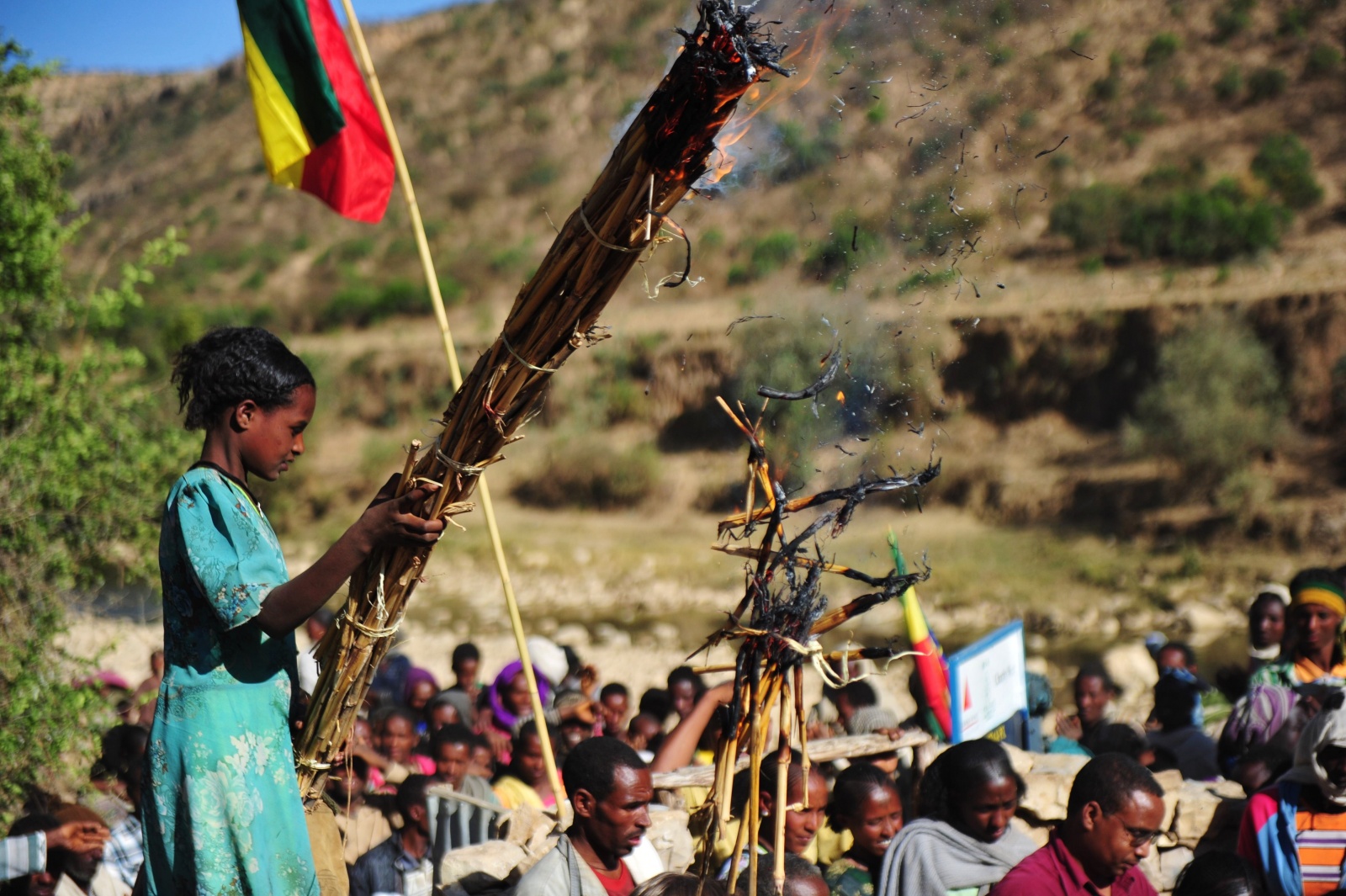
?zoom=2

GET?quality=
Gunakan parameter ini untuk mengelola kualitas output gambar. Pengaturan yang valid berada di antara nilai 10 dan 100. Tingkat kompresi bergantung pada gambar, sifatnya yang lossy atau lossless, serta kemampuan browser web yang meminta.
Untuk gambar lossless, memberikan input kualitas kurang dari 100 akan menghasilkan gambar lossy asalkan browser yang diminta mendukung jenis gambar ini. Berikut adalah contoh yang menunjukkan konversi gambar PNG nontransparan (lossless) menjadi JPEG (atau WebP lossy jika browser mendukungnya) saat kualitas ditentukan.
Jika kualitas tidak ditentukan, photon akan mencoba mempertahankan kualitas asli.
Gambar asli

?quality=50

Gambar PNG asli

?quality=60

GET?allow_lossy=
Gunakan parameter ini untuk mengontrol apakah Image CDN boleh menyajikan versi gambar yang dikompresi secara lossy. Saat allow_lossy=1 ditentukan, CDN akan mencoba mengirimkan format lossy (misalnya, JPEG atau WebP) jika browser yang meminta mendukungnya.
Berikut adalah contoh yang menunjukkan bagaimana gambar PNG nontransparan (lossless) dapat dikonversi menjadi JPEG (atau WebP lossy jika browser mendukungnya) saat allow_lossy=1 disertakan dalam permintaan.
Gambar PNG asli
?allow_lossy=1

GET?strip=
Gunakan fungsionalitas strip untuk mengontrol bagaimana metadata dipertahankan. Profil warna selalu diterapkan dan dihapus, tetapi metadata lain dapat dipertahankan. Secara default, semua data dihapus, dengan data orientasi yang ada diterapkan terlebih dahulu ke gambar. Ada 2 pengaturan yang valid untuk parameter ini:
- all: menghapus semua data tambahan (ini adalah default).
- none: mempertahankan Exif, IPTC, dan XMP.
Gambar asli
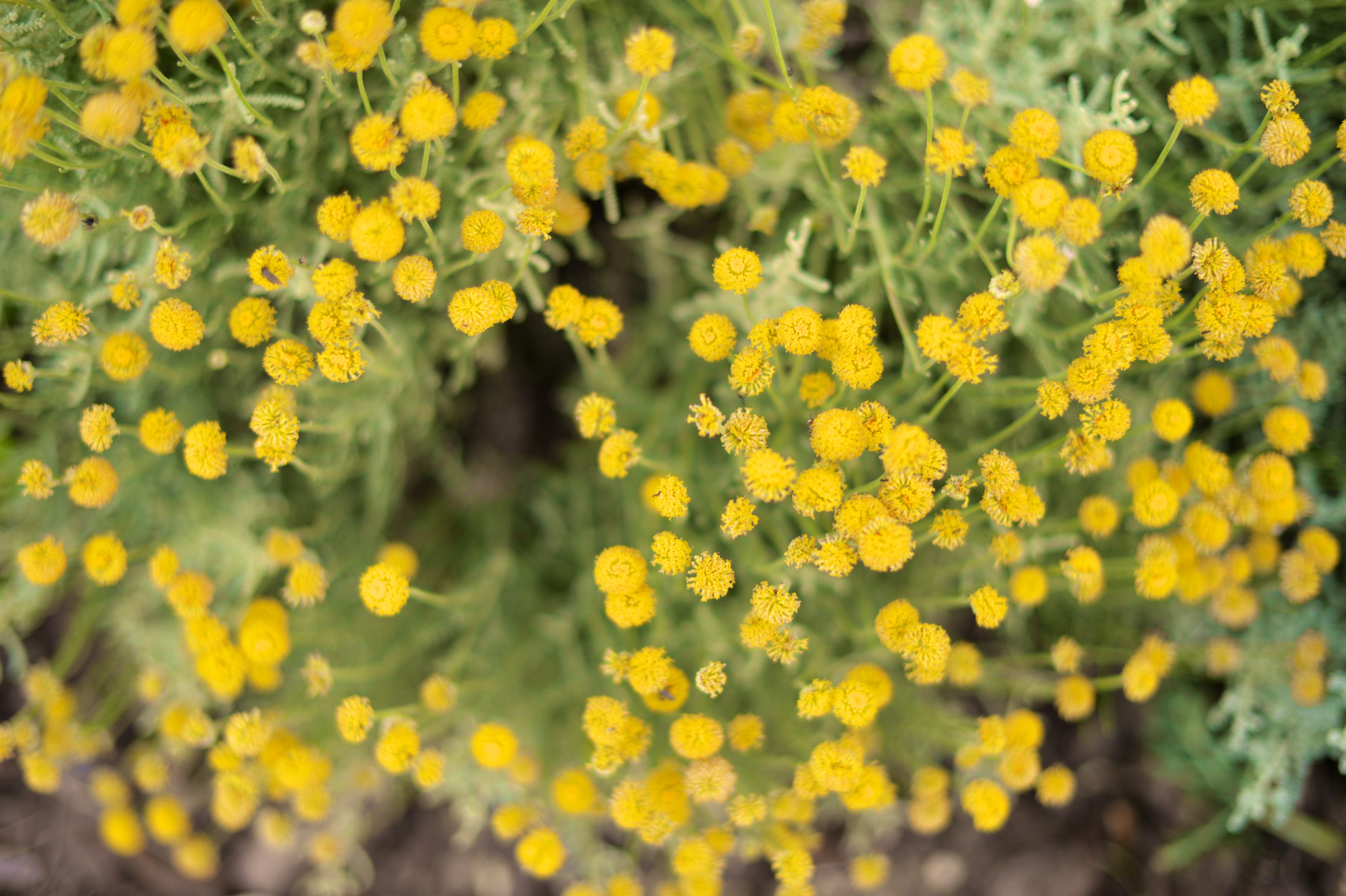
?strip=none
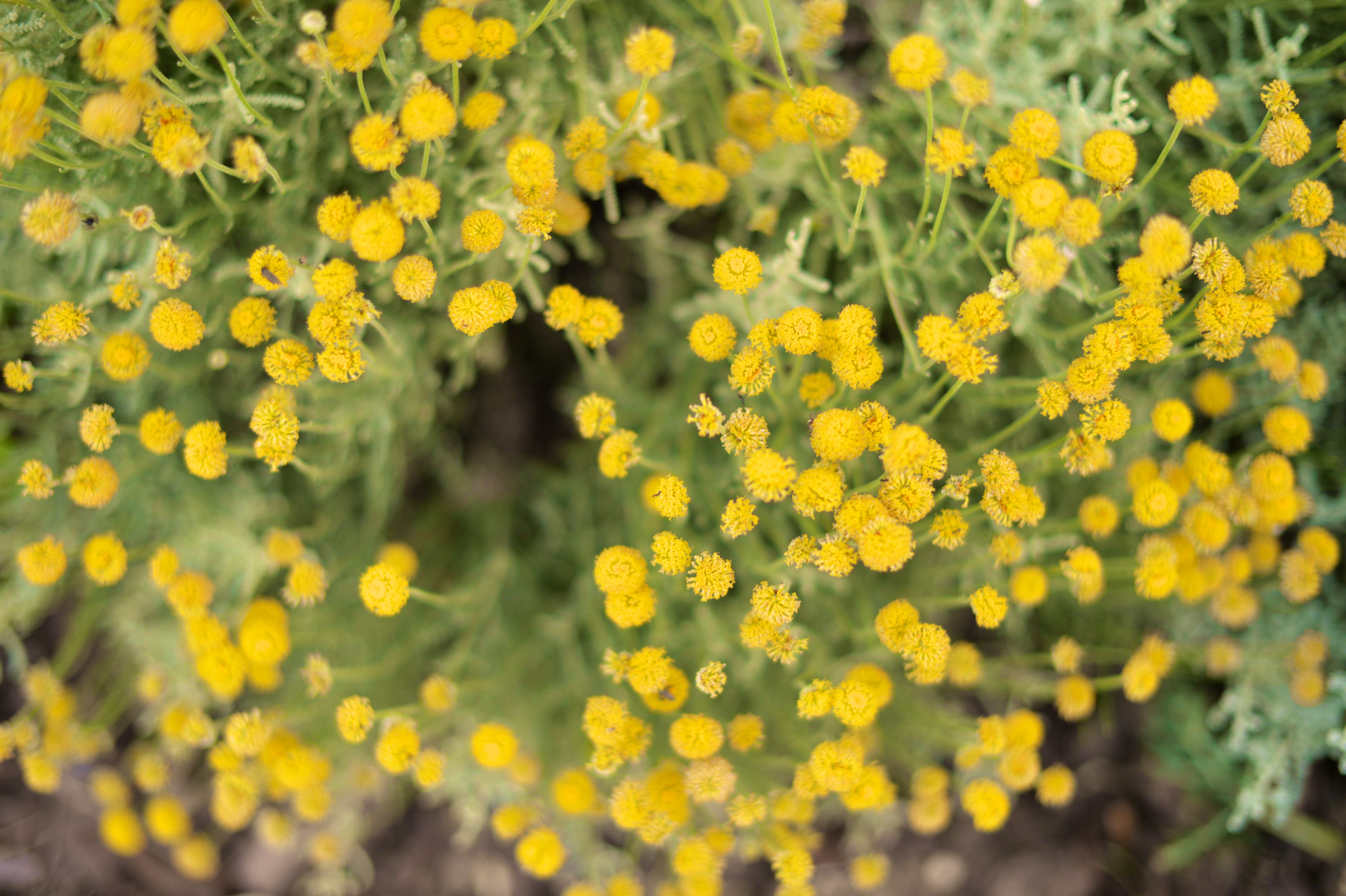
Terakhir diperbarui: Juni 23, 2026
 Sumber Daya Pengembang WordPress.com